
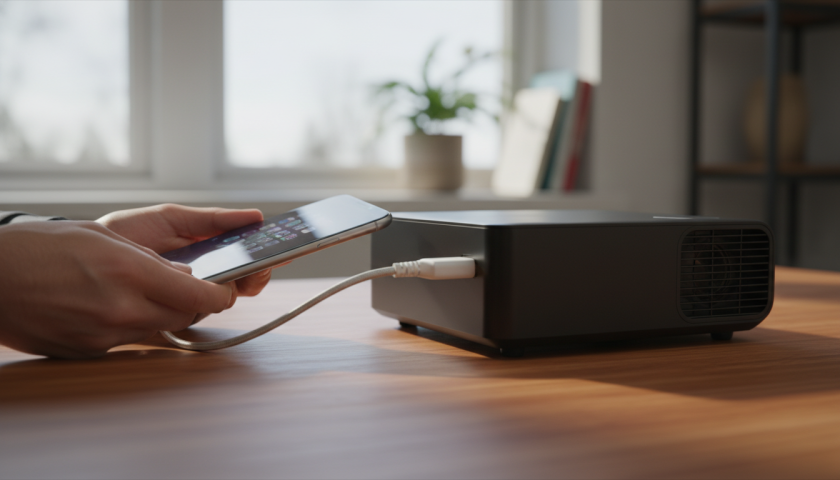
Transformer son salon en salle de cinéma avec juste un smartphone et un vidéoprojecteur, c’est clairement possible. Que ce soit pour une soirée de gaming épique, une présentation professionnelle, ou pour regarder ses séries préférées en grand format, connecter son téléphone à un vidéoprojecteur ouvre un univers de possibilités. Le problème ? Beaucoup de gens se perdent face aux différentes méthodes, aux câbles incompatibles, ou aux mystères du Wi-Fi qui ne fonctionne jamais quand on en a besoin. Ce guide vous montre toutes les solutions, sans prise de tête, pour projeter votre écran comme un pro.
Les fondamentaux de la connexion filaire : la méthode infaillible
La connexion par câble reste incontournable pour qui veut une stabilité maximale. Avant de chercher le bon cordon, il faut identifier deux éléments critiques : le port disponible sur votre téléphone et les entrées présentes sur le projecteur. Cette première étape, en apparence simple, détermine tout le reste de votre expérience de projection.
Du côté du téléphone, trois types de ports dominent le marché. L’USB-C équipe désormais la majorité des smartphones modernes, offrant une polyvalence remarquable. Le micro-USB, bien que vieillissant, persiste sur certains appareils Android haut de gamme ou plus anciens. L’Lightning, exclusif à Apple, représente l’écosystème fermé de la marque à la pomme. Côté projecteur, les entrées se limitent généralement à du HDMI, l’USB Type-A classique, du VGA (moins courant aujourd’hui), ou exceptionnellement du DisplayPort pour les modèles premium.
Voici les associations de câbles les plus pertinentes selon votre configuration matérielle :
- Câble USB-C vers HDMI : idéal pour les smartphones récents, transmet audio et vidéo simultanément, une vraie solution tout-en-un
- Adaptateur Lightning vers HDMI : standard pour tous les iPhone et iPad, avec sortie vidéo native reconnue d’office
- Adaptateur MHL : relie un port micro-USB ou USB-C à une entrée HDMI, pensez à vérifier la compatibilité avant l’achat
- Adaptateur USB-C vers VGA : pour les projecteurs sans HDMI, mais attention, le son n’est jamais transmis, il faudra un câble audio séparé
- Câble USB-C vers USB-C : connexion directe ultra-rapide si les deux appareils le permettent
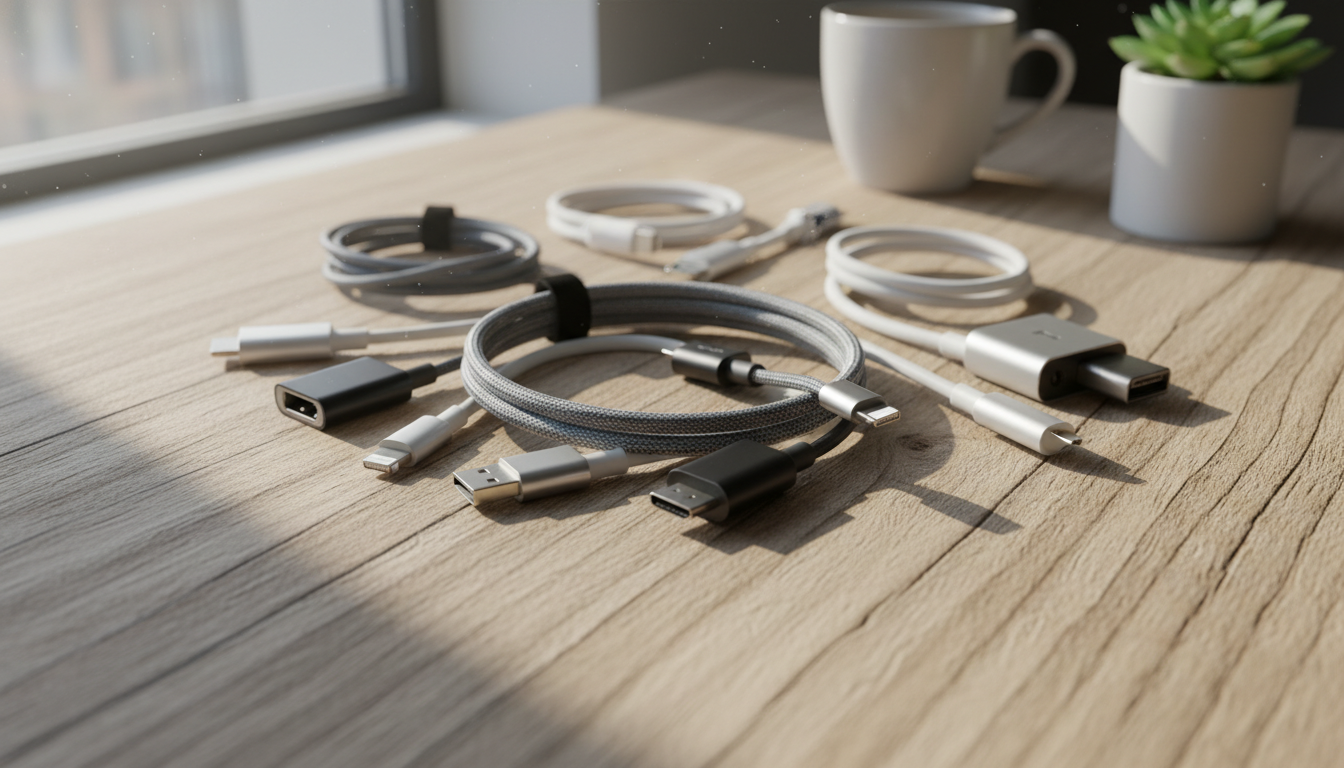
Une fois câblé, l’installation devient mécanique. Allumez le vidéoprojecteur et sélectionnez la bonne source d’entrée via sa télécommande. Sur le smartphone, activez la sortie vidéo si elle ne se déclenche pas automatiquement. Naviguez ensuite dans les paramètres d’affichage et activez l’option recopie d’écran ou projection si nécessaire. Un détail que beaucoup oublient : ajuster la résolution et la luminosité adaptées à votre vidéoprojecteur pour un rendu optimal selon votre environnement. Un projecteur de 3 000 lumens ne demande pas les mêmes réglages qu’un modèle portatif de 500 lumens.
Identifier le bon câble sans se tromper
Le piège le plus fréquent ? Acheter un câble incompatible ou de mauvaise qualité. Les câbles USB-C bon marché, trouvés sur certaines plateformes, ne transmettent souvent que les données, pas la vidéo. Vérifiez toujours les spécifications du produit avant d’acheter. Les marques reconnues offrent une certification officielle et des garanties solides. Un câble USB 3.1 certifié coûte quelques euros supplémentaires, mais c’est un investissement durable.
Pour les adaptateurs Lightning, privilégiez les produits certifiés MFi (Made for iPhone) pour éviter les incompatibilités système. Apple bloque volontairement les périphériques non certifiés, une pratique qui agace mais qui garantit au moins une compatibilité fiable. Si vous utilisez un adaptateur VGA, mémoriser que le son ne sera jamais présent sur cette connexion. Un câble audio 3,5 mm auxiliaire devient indispensable pour ne pas regarder votre film en silence.
Les connexions sans fil : flexibilité et confort de projection
La connexion sans fil, c’est clairement plus confortable quand on n’a pas envie de se battre avec des câbles ou de rester cloué à côté du projecteur. Mais attention : le vidéoprojecteur doit impérativement être un modèle connecté, dit « smart », disposant du Wi-Fi ou du Bluetooth intégré. Cette exigence élimine les vieux projecteurs d’entreprise ou les modèles d’entrée de gamme très basiques.
| Technologie | Qualité de l’image | Compatibilité | Usage idéal |
|---|---|---|---|
| Wi-Fi Direct / Miracast | Haute (proche HDMI) | Android, Windows | Mise en miroir d’écran complet |
| Chromecast | Haute | Android, iOS (partiellement) | Streaming et mirroring |
| AirPlay | Haute | iPhone, iPad uniquement | Streaming Apple natif |
| Bluetooth | Basique | Universelle | Audio uniquement |
| DLNA | Moyenne | Variable selon les appareils | Diffusion de médias locaux |
Le Chromecast se branche simplement sur le port HDMI du projecteur et se pilote via l’application Google Home. Les deux appareils doivent être sur le même réseau Wi-Fi. Depuis l’application, l’option screen mirroring duplique l’écran du smartphone en direct. On peut aussi diffuser directement depuis des applications compatibles comme YouTube, Netflix ou Spotify, sans miroir complet de l’écran. Pour les utilisateurs d’iPhone, une application tierce comme AirScreen devient nécessaire pour rendre le projecteur compatible AirPlay, car Apple n’a jamais vraiment ouvert son écosystème aux vidéoprojecteurs tiers.
Miracast : la solution Android paire-à-paire
Miracast, aussi appelé Wi-Fi Display, fonctionne en peer-to-peer : pas besoin d’un routeur intermédiaire ou d’une connexion internet active. On accède à l’option dans les paramètres Android sous le nom Screen Mirroring, Cast Screen, ou parfois Display Wireless, selon le constructeur du téléphone. La qualité d’image est comparable à une connexion HDMI, sans compression notable. Les iPhone restent exclus de cette technologie, une limitation due aux choix propriétaires d’Apple.
L’avantage principal de Miracast ? La latence très faible, idéale pour du gaming en casual. Un joueur lancera une partie de jeu mobile sur son smartphone et la verra projetée à quelques millisecondes près. Inconvénient : pas tous les projecteurs supportent Miracast, surtout les modèles anciens ou d’entrée de gamme très basique. Vérifiez la documentation technique avant d’investir.
AirPlay et les spécificités Apple
AirPlay, le protocole maison d’Apple, offre une qualité de streaming exceptionnelle sur les appareils compatibles. Malheureusement, Apple a longtemps laissé les vidéoprojecteurs de côté, contrairement aux Apple TV ou aux haut-parleurs Bluetooth HomePod. Pour contourner cette limitation, installez une application tierce comme AirScreen sur le projecteur ou sur un appareil intermédiaire comme un Raspberry Pi avec Home Assistant, qui transforme votre installation en hub AirPlay fonctionnel.
Cette solution demande un peu plus de configuration, mais elle ouvre des possibilités élégantes : utiliser AirPlay en natif depuis votre iPhone, sans application tierce sur le téléphone. Pour ceux qui adorent la domotique et l’automation, cette approche s’intègre parfaitement dans un écosystème Smart Home existant.
Bluetooth : audio uniquement, mais fiable
Le Bluetooth, lui, reste limité à la transmission audio. Pas question de faire une mise en miroir complète avec, c’est davantage utile pour diffuser du son vers les haut-parleurs intégrés du projecteur. La connexion Bluetooth suit les étapes classiques : activer le Bluetooth sur les deux appareils, passer le projecteur en mode découverte (consulter le manuel pour cette étape), sélectionner l’appareil dans la liste de votre téléphone, et saisir le code PIN si demandé.
Certes, c’est simple, mais c’est un peu comme vouloir regarder un film avec les yeux fermés : vous avez le son, mais l’image, c’est votre problème. Utilisez Bluetooth uniquement si vous diffusez une présentation audio sans enjeu visuel, ou si vous écoutez de la musique via vos haut-parleurs de projection.
Diagnostiquer et résoudre les problèmes courants de projection
Même en suivant toutes les étapes à la lettre, des couacs peuvent survenir. Les raisons sont souvent banales, mais frustrant de les découvrir au moment où vous devez faire votre présentation ou lancer votre soirée ciné. Voici les situations les plus communes et leurs solutions directes.
Pas d’image à l’écran : les premiers réflexes
C’est le classique incontournable. Aucune image sur le grand écran, et le panique commence. Première action : vérifiez que la source d’entrée correcte est sélectionnée sur le projecteur. Utilisez la télécommande pour parcourir les entrées disponibles : HDMI 1, HDMI 2, VGA, USB, etc. Souvent, c’est simplement une mauvaise sélection de port. Si vous aviez précédemment branché un câble sur HDMI 2, et que vous branchlez cette fois sur HDMI 1, il faut switcher manuellement.
Ensuite, vérifiez que la sortie vidéo est bien activée sur le smartphone. Allez dans Paramètres > Affichage > Projection d’écran (ou Cast Screen, selon le téléphone) et assurez-vous que l’option est cochée. Sur iOS, activez le centre de contrôle et recherchez Screen Mirroring. En cas de mauvaise qualité d’image, contrôlez la résolution dans les paramètres d’affichage du téléphone et vérifiez la qualité du câble utilisé. Un câble endommagé génère des artefacts visuels ou un écran flickering très désagréable.
Pas de son : identifier la source du problème
L’écran fonctionne, mais le silence total règne. Premier diagnostic : vous utilisez une connexion VGA ? C’est normal, le VGA ne transmet jamais le signal sonore, c’est une limitation historique de cette norme. Il faut ajouter un câble audio séparé, un 3,5 mm qui va du téléphone (via un adaptateur si nécessaire) vers le projecteur ou vers une chaîne audio externe.
Si vous êtes en HDMI ou en Wi-Fi, vérifiez que le volume n’est pas coupé sur l’un des deux appareils. Un geste involontaire, et c’est la soirée silencieuse. Vérifiez aussi que les paramètres audio du smartphone dirigent bien le son vers le projecteur et non vers les haut-parleurs internes. Sur Android, allez dans Paramètres > Son et Vibration et sélectionnez le projecteur comme appareil de sortie audio par défaut. Sur iOS, passez par le centre de contrôle, audio, et choisissez AirPlay ou l’appareil connecté.
Latence excessive en mode sans fil
Vous jouez à un jeu et remarquez un délai entre votre toucher et l’action à l’écran ? C’est de la latence. En Wi-Fi, plusieurs facteurs amplifient ce problème. Fermez d’abord toutes les applications ouvertes en arrière-plan de votre smartphone, elles consomment de la bande passante et dégradent la réactivité globale. Ensuite, privilégiez une bande Wi-Fi 5 GHz plutôt que 2,4 GHz. La bande 5 GHz offre une portée réduite mais une vitesse supérieure et moins d’interférences. Si votre routeur est éloigné, rapprochez-vous physiquement du point d’accès.
Pour une expérience gaming ou interactive vraiment fluide, la connexion filaire reste imbattable. Miracast arrive en deuxième position avec une latence très acceptable pour du casual play, mais Chromecast génère légèrement plus de délai. Si votre projecteur supporte plusieurs technologies, testez-les pour trouver le meilleur compromis latence/stabilité selon votre usage.
Optimiser la qualité globale et réussir chaque projection
Au-delà de la simple connexion, des réglages fins transforment une projection correcte en véritable expérience immersive. Ces détails, souvent oubliés, font toute la différence entre une présentation professionnelle réussie et une séance ciné décevante.
Préparation du téléphone avant projection
Avant de lancer votre présentation ou film, activez le mode Ne pas déranger sur votre smartphone. Cela évite que des notifications intempestives s’invitent à l’écran au pire moment : un appel qui rentre juste quand vous montrez vos photos de vacances, un SMS qui patauge en travers de votre slide important. Le mode Ne pas déranger silencieuse aussi les vibrations et flashs, gardant l’attention sur ce qui compte vraiment.
Désactivez aussi le verrouillage automatique de l’écran. Rien de pire qu’une projection qui s’arrête parce que le téléphone s’est endormi après deux minutes. Allez dans Paramètres > Affichage > Délai de verrouillage et sélectionnez Jamais ou un délai très long. Quelques secondes avant de connecter, fermez les onglets du navigateur inutiles et cachez les applications sensibles : vos emails, réseaux sociaux, ou l’historique de votre dernière recherche maladroite.
Calibrer les couleurs selon la surface de projection
Un mur blanc et une toile de projection dédiée ne rendent pas la même image. Les couleurs, le contraste et la saturation peuvent différer sensiblement. Si vous investissez dans une surface de projection professionnelle, profitez-en pour calibrer l’affichage du projecteur en conséquence. Certains projecteurs intègrent des modes d’image : Cinéma, Jeu, Présentation, Sports. Testez-les pour voir lequel offre le meilleur résultat selon votre contenu.
Pour les gros budgets, une application de calibration des couleurs peut faire toute la différence. Elle projette des motifs de test et ajuste la température de couleur, le gamma et la luminosité pour un rendu optimal. C’est fastidieux la première fois, mais le résultat en vaut la peine. Avec les bons réglages et la bonne méthode de connexion, votre smartphone devient une véritable source de divertissement projetée.
Adapter la configuration selon le contexte d’usage
Un usage loisir ne demande pas les mêmes réglages qu’une utilisation professionnelle. Pour du gaming, privilégiez une latence basse et une luminosité élevée si la pièce n’est pas totalement obscure. Pour une présentation d’affaires, focalisez sur la lisibilité du texte et des éléments graphiques. Augmentez légèrement les contrastes pour que les diapositives restent claires même sous une légère projection de lumière ambiante.
Pour une soirée ciné ou des vidéos YouTube, diminuez au maximum les lumières, utilisez une toile dédiée si possible, et baissez la luminosité du projecteur pour maximiser le contraste et les couleurs. Le projecteur fonctionne mieux à luminosité réduite, avec une image plus riche et moins de bruits chromatiques. Chaque contexte mérite des réglages spécifiques pour vraiment tirer parti de votre équipement.
Quel type de câble choisir entre USB-C et HDMI ?
Le câble USB-C vers HDMI est idéal pour les smartphones récents, car il transmet audio et vidéo simultanément en un seul connecteur. Le HDMI reste plus universel si votre projecteur ne dispose pas d’USB-C. Vérifiez toujours la compatibilité exacte de votre téléphone et projecteur avant d’acheter.
Puis-je connecter un iPhone à un vidéoprojecteur sans câble ?
Oui, via AirPlay si le projecteur le supporte. Sinon, installez une application comme AirScreen ou utilisez un appareil intermédiaire comme une Apple TV. Certains projecteurs modernes intègrent AirPlay nativement, vérifiez la fiche technique de votre modèle.
Pourquoi mon vidéoprojecteur ne détecte pas mon téléphone en Wi-Fi ?
Assurez-vous que les deux appareils sont connectés au même réseau Wi-Fi. Redémarrez le projecteur et le téléphone, puis réactivez le Wi-Fi sur les deux. Si le problème persiste, vérifiez que le projecteur supporte le mirroring sans fil (Miracast, Chromecast, AirPlay) selon votre système d’exploitation.
Comment avoir du son en utilisant un câble VGA ?
Le VGA ne transmet pas l’audio. Branchez un câble audio 3,5 mm séparé du téléphone (via un adaptateur si nécessaire) vers le projecteur ou une chaîne audio externe pour retrouver le son.
Quelle est la meilleure méthode de connexion pour jouer à des jeux mobiles projetés ?
La connexion filaire HDMI offre la latence la plus basse. En Wi-Fi, Miracast (Android) offre une latence acceptable pour du casual gaming. Évitez le Bluetooth seul, qui ne projette que l’audio. Testez Miracast ou USB-C vers HDMI selon votre téléphone.

