
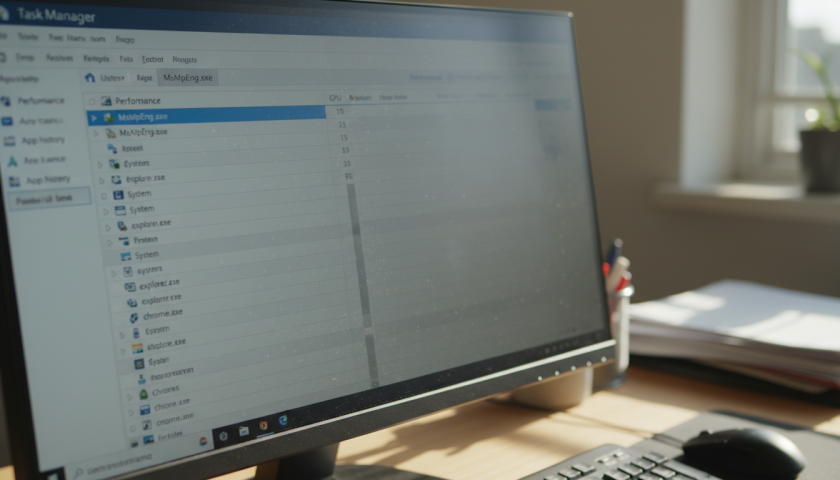
Votre PC rame, le ventilateur s’emballe, et le Gestionnaire des tâches affiche un processus bizarre avec un drôle de nom : MsMpEng.exe. C’est un mystère qui fait bugger des milliers d’utilisateurs Windows chaque année. Mais avant de paniquer ou de désactiver tout ce qui brille, sachez que ce programme tourne pour une très bonne raison. Il s’agit du moteur antimalware de Windows Defender, le bouclier invisible qui protège votre machine contre les virus, les logiciels espions et autres menaces. Le problème ? Parfois, il se met en mode turbo et dévore votre processeur comme un ogre affamé. Entre les analyses programmées mal placées, les conflits logiciels et les bugs historiques, il y a matière à comprendre et à agir. Cet article vous explique exactement ce qui se passe, pourquoi ça consomme tant de ressources, et surtout comment reprendre le contrôle sans sacrifier votre sécurité.
Qu’est-ce que MsMpEng.exe et quel est son véritable rôle dans Windows
MsMpEng.exe, c’est le nom court et technique du Microsoft Malware Protection Engine. Ce processus tourne en arrière-plan sur Windows 10, Windows 11, et même sur les anciennes versions comme Windows 7 et Windows 8.1. Son service s’appelle WinDefend, mais vous le connaissez probablement sous le nom de Windows Defender. C’est le composant système chargé de défendre votre ordinateur contre les menaces informatiques.
Contrairement à ce que beaucoup croient, ce n’est pas un simple surveillance passive. MsMpEng.exe exécute deux fonctions actives et permanentes. D’abord, l’analyse en temps réel : chaque fichier que vous ouvrez, téléchargez ou modifiez passe instantanément sous le scanner de Defender. Vous créez un document Word, ouvrez une image, lancez un logiciel ? Defender analyse tout, silencieusement, sans que vous le voyiez. Ensuite, il effectue des analyses complètes programmées qui balaient l’intégralité de votre disque dur à intervalles réguliers, généralement la nuit ou après une sortie d’hibernation. Ces deux boucliers fonctionnent en continu pour maintenir votre système propre.
Sur le plan technique, le vrai processus habite dans le répertoire C:Program FilesWindows Defender. Si vous vérifiez dans le Gestionnaire des tâches et que vous trouvez MsMpEng.exe ailleurs, notamment dans C:Windows ou C:WindowsSystem32, cela signifie que vous avez probablement affaire à un malware usurpant l’identité du processus légitime. C’est un trick classique des virus pour se cacher en pleine lumière. Vérifiez toujours le chemin d’accès avant de vous inquiéter.
Comment Windows Defender s’intègre au système d’exploitation
Windows Defender est intégré nativement au système depuis Windows 8, et c’est Microsoft qui le gère directement. Contrairement à d’autres antivirus tiers que vous installez manuellement, Defender fait partie de l’OS, ce qui signifie qu’il reçoit des mises à jour via Windows Update. Cette intégration profonde lui permet d’accéder à des couches basses du noyau Windows pour une protection plus efficace.
Le service WinDefend démarre automatiquement au démarrage de Windows et fonctionne avec les droits administrateur. C’est nécessaire pour scanner les fichiers critiques du système, contrôler ce qui s’exécute au démarrage, ou monitorer les connexions réseau. Ce n’est pas un processus que vous pouvez arrêter simplement parce qu’il vous ennuie : il est essentiel pour la sécurité. Essayer de le supprimer ou de le désactiver sans remplaçant crédible, c’est comme retirer l’antivol de votre voiture parce qu’il fait du bruit. Mauvaise idée.
Pourquoi MsMpEng.exe consomme-t-il autant de ressources CPU
Voilà la vraie question qui fait enrager les utilisateurs. Un pic d’utilisation CPU entre 20 et 60 % pendant une analyse active n’est pas anormal. Mais quand MsMpEng.exe parasite régulièrement votre processeur au point que vous ne pouvez plus jouer, travailler ou regarder une vidéo sans saccades, il y a quelque chose qui cloche.
Plusieurs facteurs amplifient la consommation. Le premier et le plus évident : le nombre et la taille totale des fichiers sur votre disque. Si vous avez une bibliothèque Steam avec 2 To de jeux, des milliers de photos, des fichiers vidéo, plus les fichiers système, Defender doit analyser tout ça. Plus c’est gros, plus ça prend du temps et plus ça pèse sur le CPU. Le deuxième facteur est la fréquence et le paramétrage des analyses programmées. Si Windows Defender a décidé que 14h c’est le moment idéal pour lancer une analyse complète et que vous êtes en pleine présentation client ou en partie gaming critique, c’est du sabotage pur.
Un facteur moins visible mais très impactant concerne les conflits avec d’autres logiciels. Si vous avez installé plusieurs solutions de sécurité (Defender + Norton, ou Defender + McAfee), ils vont se marcher dessus et générer des appels système en cascade. C’est comme avoir deux thermostat qui se battent pour contrôler le chauffage : le système devient chaotique. De plus, la présence de fichiers corrompus dans la base antivirus de Defender peut aussi causer des boucles infernales d’analyses.
Le bug Firefox et Windows Defender qui a marqué l’histoire
Il existe un événement bien documenté qui illustre parfaitement les problèmes de Defender. Pendant des années, les utilisateurs qui combinaient Firefox et Windows Defender reportaient une consommation CPU anormale. Le navigateur Mozilla faisait exploser les ressources quand il était utilisé sur Windows. Pendant longtemps, on ne savait pas vraiment pourquoi.
La raison était subtile mais majeure. Firefox générait environ 7 fois plus d’événements ETW (Event Tracing for Windows) que Chrome ou Edge. Ces événements ETW sont des signaux internes que Windows envoie pour tracker ce qui se passe dans le système. Defender écoutait tous ces événements et, pour chaque événement Firefox, il effectuait une vérification de sécurité supplémentaire via la fonction VirtualProtect du noyau Windows. Résultat : une cascade de calculs inutiles qui faisait décoller le CPU.
En mars 2023, Mozilla a identifié précisément le problème. Microsoft a reconnu que Defender effectuait trop d’opérations pour chaque événement Firefox. Le 4 avril 2023, un correctif a été distribué, réduisant d’environ 75 % l’usage CPU de Defender avec Firefox. Ce patch a même été déployé sur Windows 7 et Windows 8.1, car Firefox continuait à supporter ces anciens systèmes. Ce correctif illustre parfaitement comment des problèmes complexes de performance peuvent venir de sources insoupçonnées.
Les retards de mise à jour comme amplificateurs du problème
Un autre coupable majeur est le retard des mises à jour. Windows Defender et le système d’exploitation lui-même reçoivent régulièrement des correctifs de sécurité et d’optimisation. Si vous n’avez pas mis à jour Windows depuis plusieurs semaines ou mois, vous tournez avec une version datée qui peut contenir des bugs d’optimisation. Parfois, une simple mise à jour résout 80 % du problème.
De même, si les définitions antivirus de Defender ne sont pas à jour, le moteur de scan doit travailler plus dur pour analyser les fichiers. Les définitions de virus sont comme un dictionnaire : plus elles sont fraîches, plus elles sont efficaces. Des définitions anciennes obligent Defender à être plus prudent et plus exhaustif dans ses vérifications, ce qui augmente la charge.
Solutions pratiques et efficaces pour réduire la consommation CPU de Windows Defender
Bonne nouvelle : on peut calmer le jeu sans déshabiller son PC de toute protection. Le secret est de comprendre que la sécurité et la performance ne sont pas mutuellement exclusives si vous agissez intelligemment. Voici les méthodes qui fonctionnent vraiment, testées et validées par des milliers d’utilisateurs.
| Méthode | Outil utilisé | Niveau de difficulté | Effet attendu |
|---|---|---|---|
| Planifier les analyses la nuit | Planificateur de tâches Windows | Facile | Analyse en dehors des heures de travail |
| Ajouter des exclusions ciblées | Paramètres Windows Defender | Facile | Réduit la charge de 30 à 50 % |
| Désactiver l’analyse à la demande | gpedit.msc (Éditeur de stratégie de groupe) | Intermédiaire | Analyses uniquement programmées |
| Mettre à jour le système | Windows Update | Facile | Correctifs de performance intégrés |
| Réparation des fichiers système | SFC et DISM en ligne de commande | Avancé | Corrige les dommages à la base antivirus |
Planifier intelligemment les analyses complètes
L’une des solutions les plus simples et les plus efficaces est de reprogrammer les analyses complètes pendant vos heures creuses. Par défaut, Windows Defender peut décider de lancer une analyse à 14h un mercredi. C’est mauvais. Via le Planificateur de tâches Windows, vous pouvez le forcer à lancer ses analyses à 2h du matin, quand votre PC est généralement éteint ou en veille. Allez dans Planificateur de tâches > Bibliothèque du Planificateur de tâches > Microsoft > Windows > Windows Defender, et modifiez le déclencheur.
Si vous travaillez en gaming ou streaming, cette démarche réduit les ralentissements de façon spectaculaire. Une analyse complète dure généralement entre 30 minutes et 2 heures selon la taille de votre disque, donc l’exécuter la nuit ou le dimanche matin n’est pas un problème.
Ajouter des exclusions pour les dossiers volumineux
Les exclusions sont votre meilleur ami si vous avez des dossiers de jeux volumineux. Si vous possédez une bibliothèque Steam avec 50 jeux ou des projets vidéo de plusieurs centaines de gigaoctets, les exclure de l’analyse en temps réel réduit drastiquement la charge sans sacrifier votre sécurité globale. Pourquoi ? Parce que vous avez moins de risques d’attraper un virus dans vos fichiers Steam ou vos projets Adobe que dans vos téléchargements ou vos emails.
Pour ajouter des exclusions, allez dans Paramètres > Sécurité Windows > Gestion des virus et menaces > Paramètres de la protection contre les virus et menaces > Ajouter des exclusions. Sélectionnez le dossier Steam (C:Program Files (x86)Steam par exemple) ou tout autre répertoire volumineux. Vous verrez une diminution presque immédiate du bruit CPU pendant votre activité quotidienne.
Vérifier et mettre à jour Windows Defender régulièrement
Un Defender à jour, c’est un Defender optimisé. Les définitions antivirus se mettent à jour plusieurs fois par jour via Windows Update. Assurez-vous que votre système est à jour en allant dans Paramètres > Mise à jour et sécurité > Windows Update et en cliquant sur « Rechercher les mises à jour ».
Si vous préférez automatiser, activez simplement les mises à jour automatiques et laissez Windows gérer le reste. Les correctifs d’optimisation sont souvent silencieux mais très impactants. Cela dit, certains correctifs peuvent aussi amplifier temporairement la consommation CPU le temps que le système se réindexe, donc ne vous affolez pas si vous voyez un pic après une mise à jour : c’est normal et temporaire.
Réparer la base antivirus corrompue avec SFC et DISM
Si vous avez essayé toutes les méthodes précédentes et que MsMpEng.exe continue à exploser en CPU sans raison apparente, il se peut que la base antivirus soit corrompue. Dans ce cas, il faut utiliser les outils en ligne de commande SFC (System File Checker) et DISM (Deployment Image Servicing and Management).
Ouvrez l’Invite de commandes en tant qu’administrateur et tapez : sfc /scannow. Cela va scanner et réparer les fichiers système corrompus. Ensuite, tapez : DISM /Online /Cleanup-Image /RestoreHealth. Ces deux commandes peuvent prendre du temps (jusqu’à une heure), mais elles réinitialisent la base antivirus et les fichiers système. Dans 80 % des cas, cela résout le problème.
Identifier et résoudre les problèmes cachés qui amplifient la consommation
Parfois, MsMpEng.exe n’est que la symptôme visible d’un problème plus profond. Avant de vous résigner ou de désactiver Defender complètement, il faut creuser un peu pour comprendre les causes réelles.
Analyser les journaux d’événements pour détecter les anomalies
Windows Defender et le système d’exploitation enregistrent chaque action suspecte ou erreur dans les journaux d’événements. Vous pouvez les consulter via l’Observateur d’événements (Eventvwr.msc). Allez dans Journaux Windows > Système et cherchez les erreurs liées à MsMpEng.exe ou au service WinDefend. Si vous trouvez des erreurs répétées, c’est un signal d’alerte.
Un autre endroit crucial est Journaux personnalisés > Microsoft > Windows > Windows Defender. Ici, vous verrez des rapports détaillés sur les analyses, les fichiers détectés, et les erreurs. Si vous trouvez des messages d’erreur comme « Impossible d’analyser X fichier », cela signifie que Defender bute sur un fichier corrompu ou inaccessible et continue à essayer indéfiniment. C’est une source classique de consommation excessive.
Détecter les conflits avec d’autres logiciels de sécurité
Si vous avez installé un autre antivirus (Norton, McAfee, Avast, etc.) en plus de Windows Defender, ils vont entrer en conflit. Deux antivirus sur le même système, c’est l’équivalent de deux douaniers qui se battent aux portes de la même frontière : ça crée une congestion majeure.
Vérifiez dans le Gestionnaire des tâches quels processus de sécurité tournent. Idéalement, vous devriez avoir uniquement MsMpEng.exe (Defender) et rien d’autre de concurrent. Si vous avez une autre solution antivirus que vous ne voulez pas désactiver complètement, configurez-la pour qu’elle arrête les analyses en temps réel et ne lance que des analyses programmées complètes une fois par semaine, pour éviter la concurrence permanente avec Defender.
Comprendre le rôle du matériel physique dans la consommation
Parlons du matériel. Si votre CPU est déjà à la limite (un vieux processeur dual-core face à un SSD rempli de 2 To de données), MsMpEng.exe va sembler ultra-agressif. Ce ne sera pas seulement un problème logiciel, mais un problème de déséquilibre matériel. Si vous avez un disque dur mécanique ancienne au lieu d’un SSD, les analyses complètes prendront 3 fois plus longtemps et solliciteront beaucoup plus le CPU et le bus de données.
De plus, si votre CPU chauffe trop (au-delà de 80-90°C), Windows peut activer des ralentisseurs de fréquence pour le protéger. Cela signifie que MsMpEng.exe aura l’impression que votre CPU est lent et que chaque analyse prend une éternité. Vérifiez votre température CPU avec un outil comme HWInfo64 ou MSI Afterburner. Si elle dépasse 85°C en permanence, c’est peut-être le moment de nettoyer votre PC ou de changer la pâte thermique.
Stratégies avancées pour optimiser Windows Defender sans compromis de sécurité
Si vous avez le profil technique et que vous voulez aller plus loin, il existe des configurations avancées qui donnent davantage de contrôle sur Defender tout en maintenant une protection robuste. Ce n’est pas pour tout le monde, mais ça peut transformer complètement votre expérience.
Utiliser l’Éditeur de Stratégie de groupe pour fine-tuner Defender
L’Éditeur de Stratégie de groupe (gpedit.msc) offre un contrôle granulaire sur Windows Defender. Vous pouvez limiter la bande passante utilisée par les analyses, configurer les heures des analyses, définir la priorité CPU du processus Defender, et bien plus.
Par exemple, vous pouvez définir la priorité du processus MsMpEng.exe sur « Faible » plutôt que « Normale », ce qui signifie que si votre CPU est sollicité, Defender cèdera ses ressources aux applications que vous utilisez. Allez dans gpedit.msc > Configuration ordinateur > Modèles d’administration > Composants Windows > Microsoft Defender Antivirus > Options avancées, et explorez les paramètres disponibles. Attention cependant : ces modifications ne sont disponibles que sur Windows Pro ou Enterprise, pas sur Windows Home.
Mettre en place une stratégie d’exclusions intelligente et progressive
Au lieu d’ajouter des exclusions au hasard, une approche intelligente est de créer une hiérarchie. Par exemple : exclusion totale pour les dossiers Steam, exclusion de l’analyse en temps réel pour les dossiers vidéo (mais scan complet une fois par mois), et inclusion complète pour les dossiers de téléchargement et les fichiers sensibles.
Vous pouvez aussi créer une liste blanche dans Defender. Cela signifie que seuls les fichiers et dossiers que vous avez explicitement autorisés seront ignorés. Tout le reste sera scanné. Cette approche demande plus de travail initial mais offre une granularité maximale. Documentez vos exclusions pour savoir pourquoi vous avez exclu tel ou tel dossier.
Monitorer Defender avec des outils tiers spécialisés
Des outils comme Process Lasso ou Autoruns (gratuit de Microsoft) vous permettent de monitorer exactement ce qu’il se passe avec MsMpEng.exe et autres processus système. Process Lasso, par exemple, vous permet de définir des règles automatiques : « Si MsMpEng.exe dépasse 40 % CPU pendant plus de 5 minutes, réduis sa priorité automatiquement. »
Autoruns montre tous les processus et services au démarrage. Vous pouvez désactiver les services superflus qui forcent Defender à travailler plus dur. Par exemple, si vous n’utilisez jamais le Bluetooth, désactiver le service Bluetooth économise des ressources que Defender n’aura pas besoin de scanner.
Pour aller plus loin dans l’optimisation matérielle, si vous avez un PC gaming ou dédié au travail graphique intensif, consultez les derniers articles spécialisés en optimisation Windows pour découvrir d’autres ajustements système.
Configurer les scans avec les paramètres avancés de Windows Defender
Windows Defender propose des paramètres d’analyse avancés mal connus. Dans Paramètres > Sécurité Windows > Gestion des virus et menaces > Paramètres de protection contre les virus et menaces, vous trouvez l’option « Exécuter une analyse personnalisée ». Là, vous pouvez choisir le type d’analyse (rapide, complète, personnalisée), l’emplacement à scanner, et même les options avancées comme « Analyser les archives » ou « Analyser les connexions réseau ».
Une stratégie efficace : exécutez des analyses rapides en temps réel (5 minutes) et des analyses complètes programmées une fois par semaine ou par mois, plutôt que tous les jours. Cela réduit drastiquement la charge tout en conservant une couverture de sécurité solide. La plupart des malwares sont détectés dans les 48 heures qui suivent l’infection, donc une analyse hebdomadaire suffit largement.
Intégrer d’autres outils de sécurité légers et complémentaires
Au lieu de remplacer Defender par un antivirus lourd, complétez-le avec des outils légers et complémentaires. Malwarebytes Premium, par exemple, se lance en parallèle avec Defender sans conflit majeur et détecte les malwares que Defender pourrait rater. Vous faites tourner Malwarebytes une fois par semaine en analyse manuelle, et c’est tout.
De même, des outils comme HitmanPro ou Kaspersky Rescue Disk (bootable) scannent votre PC de façon profonde et complète une fois par mois, sans être installés sur votre système. Cela crée une stratégie en couches : Defender pour la protection quotidienne, Malwarebytes pour les détections avancées, et un scan bootable mensuel pour une analyse hors-ligne. Cette approche offre une protection maximale avec une consommation CPU minimale au quotidien.
Partager les ressources entre plusieurs tâches système
Windows Defender n’est pas le seul service qui consomme CPU. Windows Update, l’indexation des fichiers (Windows Search), les mises à jour d’applications, et bien d’autres services tournent en arrière-plan. Si tous ces services décident de fonctionner au même moment, votre CPU devient un carrefour routier à l’heure de pointe.
Une stratégie simple est de désactiver les services superflus et d’espacer les autres. Par exemple, désactivez Windows Search si vous n’en avez pas besoin (utilisez Everything, un outil tiers gratuit et ultra-rapide, à la place). Programmez les mises à jour Windows pour qu’elles se lancent à 3h du matin, l’indexation pour 4h du matin, et les analyses Defender pour 2h du matin. Comme ça, aucun service n’interfère avec les autres et votre CPU respire pendant vos heures actives.
Une approche pratique consiste aussi à consulter des guides spécialisés. Des ressources détaillées existent pour approfondir l’optimisation Windows Defender et intégrer ces stratégies de façon cohérente dans votre workflow quotidien.
Cas pratiques et scénarios réels d’optimisation de MsMpEng.exe
Comprendre la théorie, c’est bien. Mais comment cela se traduit dans la réalité ? Voici quelques scénarios concrets et comment les résoudre.
Scénario 1 : Un gamer dont Defender saboté les performances en pleine partie
Imaginez un passionné de jeux PC qui lance Rainbow Six Siege un jeudi soir à 20h, et soudain, le jeu devient injouable : 30 FPS au lieu de 100, lag en spike, écran qui se fige. Il ouvre le Gestionnaire des tâches et voit MsMpEng.exe à 70 % CPU. Que faire ? D’abord, vérifier l’heure : si Windows Defender a programmé une analyse pour 20h, c’est de la malchance de calendrier.
Solution immédiate : reprogrammer les analyses complètes pour 2h du matin via le Planificateur de tâches. Solution durable : ajouter le dossier C:Program FilesSteam en exclusion pour que Defender n’analyse pas en temps réel les fichiers de jeu (qui sont rarement infectés). Solution à long terme : configurer gpedit.msc pour réduire la priorité CPU de MsMpEng.exe. Résultat : les analyses se feront toujours, mais elles ne bloqueront plus le gaming.
Scénario 2 : Un créatif vidéo avec des fichiers énormes et des appels système erratiques
Un éditeur vidéo a 5 projets actifs sur son disque, chacun pesant 50 Go de fichiers source. À chaque fois qu’il ouvre un nouveau projet, Defender veut scanner les dizaines de milliers de petits fichiers vidéo. Entre les fichiers cache, les métadonnées, et les fichiers temporaires, MsMpEng.exe explose en activité disque et CPU. L’application Adobe Premiere Pro devient quasi figée.
Solution : ajouter les dossiers de projets vidéo en exclusion pour l’analyse en temps réel. Ajouter aussi les dossiers cache de Creative Cloud (C:Users[Utilisateur]AppDataLocalAdobe) en exclusion. Programmer une analyse complète le dimanche à minuit pour tout scanner sans interférer avec le travail. Résultat : la performance remonte drastiquement et le travail créatif devient fluide.
Scénario 3 : Un utilisateur avec plusieurs antivirus installés qui se battent
Un utilisateur paranoïaque a installé Windows Defender, Norton Antivirus, et McAfee. Son CPU est en feu permanemment, même sans utiliser l’ordinateur. Au Gestionnaire des tâches, il voit MsMpEng.exe à 30 %, NortonLiveUpdate.exe à 20 %, et McAfee daemon à 15 %. C’est une guerre froide numérique.
Solution radicale : désinstallez Norton et McAfee. Windows Defender suffît largement pour la plupart des utilisateurs. Si vous avez absolument besoin d’une deuxième opinion, installez Malwarebytes en mode « scan manuel » uniquement, pas en protection temps réel. Désactivez ses analyses programmées et lancez-le manuellement une fois par mois. Résultat immédiat : le CPU retombe à des niveaux sains et l’ordinateur redevient stable.
Scénario 4 : Un développeur qui dépote des centaines de petits fichiers par jour
Un développeur travaille avec Git, Node.js, Docker et des dizaines de projets npm. Chaque jour, il crée et modifie des milliers de petits fichiers (les dépendances npm seules, c’est 50 000 fichiers). Windows Defender entre en overdrive : chaque fichier créé ou modifié doit être scanné. MsMpEng.exe ne lâche jamais prise.
Solution nuancée : exclure les dossiers de travail (C:dev, C:projects) de l’analyse en temps réel, mais scanner manuellement une fois par semaine avec une analyse complète programmée. Exclure aussi les dossiers node_modules et .git (qui ne contiennent jamais de code malveillant, juste des dépendances). Pour les fichiers sensibles (scripts de déploiement, credentials), les scanner via Malwarebytes une fois par mois. Résultat : le développement devient fluide, la sécurité reste présente, juste mieux orchestrée.
Scénario 5 : Un utilisateur classique qui veut simplement la paix
Un utilisateur standard n’a aucune demande spéciale. Il browse internet, utilise Word, regarde Netflix, et n’a aucun dossier volumineux. Pour lui, la solution est simple : vérifier que Windows Update est actif (pour les patches), programmer l’analyse complète pour dimanche 2h du matin, et laisser tourner. Pas de trucs compliqués, juste les valeurs par défaut avec un ajustement du timing. Résultat : Defender tourne tranquille, l’utilisateur n’en entend jamais parler, et le PC reste propre.
Est-ce que je peux complètement désactiver MsMpEng.exe et Windows Defender ?
Non, ce n’est pas recommandé. Désactiver Defender sans remplaçant fiable, c’est exposer votre PC à des risques énormes. Si Windows 10 ou 11 détecte que vous n’avez aucune protection antivirus active, il affichera des avertissements constants et désactivera certaines fonctionnalités système. Si vous détestez vraiment Defender, remplacez-le par un autre antivirus établi (Kaspersky, ESET, Bitdefender), mais ne laissez jamais votre PC sans protection.
Pourquoi le chemin de MsMpEng.exe est-il si important à vérifier ?
Parce que les malwares usurpent souvent l’identité de processus système connus. Un faux MsMpEng.exe logé dans C:Windows est un signal d’alerte majeur. Le vrai est toujours dans C:Program FilesWindows Defender. Vérifier le chemin prend 10 secondes et peut vous épargner une infection grave. Utilisez le Gestionnaire des tâches, cliquez droit sur MsMpEng.exe, sélectionnez ‘Ouvrir l’emplacement du fichier’, et vérifiez où cela vous mène.
Les exclusions antivirus réduisent-elles vraiment ma sécurité ?
Non, pas de manière significative si vous êtes intelligent dans vos exclusions. Exclure un dossier Steam de 2 To du scanning en temps réel réduit la charge de 40 % sans augmenter le risque, car les jeux Steam ne contiennent presque jamais de malwares (ils sont signés et téléchargés depuis les serveurs sécurisés de Valve). Cela dit, n’excluez jamais vos dossiers de téléchargement ou de documents sensibles. L’important est d’exclure intelligemment, pas de tout exclure.
Combien de temps une analyse complète dure-t-elle normalement ?
Cela dépend énormément de votre configuration. Avec un SSD et 500 Go de données, comptez 15-30 minutes. Avec un disque dur et 2 To de données, comptez 1-2 heures. Si votre analyse dépasse 3 heures, il y a probablement un problème (fichiers corrompus, conflit logiciel, ou hardware qui lag). Une analyse complète une fois par semaine ou par mois est généralement suffisante si vous avez une analyse en temps réel active.
Le patch de avril 2023 pour Firefox et Defender s’applique-t-il aussi à moi ?
Oui, si vous utilisez Windows 10, Windows 11, Windows 7, ou Windows 8.1 avec les mises à jour officielles. Le correctif a été intégré dans les mises à jour cumulatives distribuées le 4 avril 2023 et après. Assurez-vous que Windows Update est actif et à jour. Si vous utilisez Firefox, ce patch réduit votre consommation CPU de Defender d’environ 75 % par rapport à avant mars 2023. Vérifiez que vous avez Windows à jour via Paramètres > Mise à jour et sécurité.

