
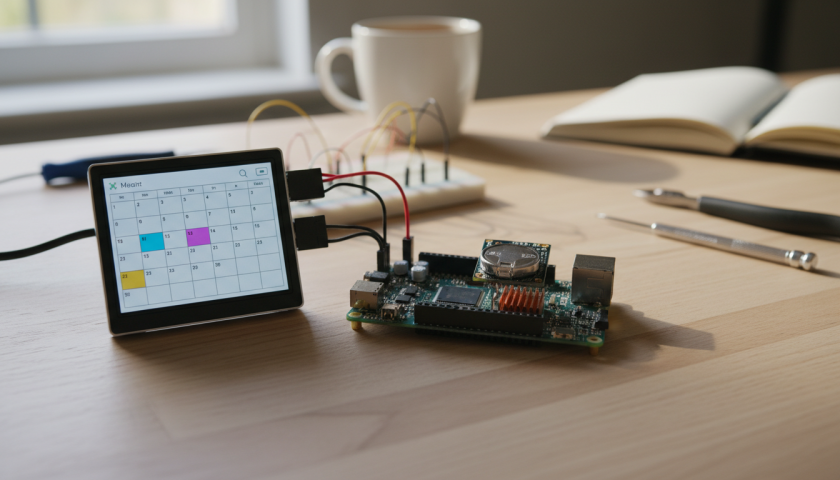
Quand on bricole en domotique ou qu’on monte un projet DIY sur Raspberry Pi, l’heure exacte n’est jamais un luxe. Un Raspberry Pi sans connexion réseau peut facilement oublier la date et l’heure au redémarrage, ce qui brise les logs, perturbe les automatisations et fausse les sauvegardes. Pour éviter ce genre de désagrément, ajouter un module RTC (Real Time Clock) devient vite indispensable. Ce petit composant, alimenté par une pile bouton, garde l’heure même quand le Pi est hors ligne ou éteint.
Dans ce guide pratique, on explore comment câbler, configurer et exploiter une horloge temps réel sur un Raspberry Pi. On va voir comment activer l’interface I2C, détecter le module, charger le bon pilote RTC, synchroniser l’heure via NTP puis afficher un calendrier personnalisé dans le terminal ou sur un petit écran. Que vous choisissiez un DS3231 ou un DS1307, la démarche reste similaire. L’objectif : garantir une heure fiable, même sans Wi-Fi, et pouvoir valider en un coup d’œil que tout est en ordre après un redémarrage.
Pourquoi une horloge temps réel change tout pour vos projets autonomes
Un Raspberry Pi standard ne dispose pas d’horloge matérielle embarquée. Chaque fois qu’il redémarre, il repart à une date par défaut, souvent figée en 1970, tant qu’il n’a pas récupéré l’heure via le réseau. Ce comportement peut sembler anodin, mais il devient critique dès qu’on veut enregistrer des données horodatées, déclencher des scripts cron ou gérer des automatismes basés sur l’heure. Sans configuration RTC, impossible de faire confiance aux timestamps.
Ajouter un module RTC résout ce problème de façon élégante. Le composant fonctionne avec une pile CR2032 qui tient plusieurs années. Même si le Pi reste déconnecté du réseau pendant des jours ou des semaines, l’horloge continue de tourner. Au prochain démarrage, le système d’exploitation lit simplement l’heure stockée dans la RTC et reprend là où il s’était arrêté. Fini les logs incohérents et les sauvegardes datées de 1970.
Pour les projets embarqués, comme une station météo autonome, un enregistreur de données ou un affichage d’informations locales, la RTC devient un allié précieux. Elle garantit que chaque mesure, chaque photo prise, chaque événement déclenché porte la bonne date. Et si le Raspberry Pi retrouve Internet plus tard, la synchronisation heure NTP peut affiner la précision sans casser la continuité temporelle.
Côté choix de matériel, deux modules dominent le marché amateur. Le DS1307 est bon marché et fonctionne correctement, mais il peut dériver de quelques minutes par mois, surtout si la température varie. Le DS3231, un peu plus cher, intègre un oscillateur compensé en température et reste beaucoup plus stable. Pour un projet sérieux, le DS3231 s’impose presque toujours. Il dialogue via l’interface I2C, ce qui simplifie le câblage et libère des broches GPIO pour d’autres usages.
L’installation d’une RTC ne remplace pas NTP. Les deux se complètent. NTP apporte la précision au milliseconde près quand le réseau est disponible, et la RTC prend le relais hors ligne. Cette stratégie hybride garantit une heure juste en toutes circonstances, même si le routeur plante ou si le Pi fonctionne sur batterie loin de tout point d’accès.
Le rôle du fuseau horaire et du stockage en UTC
Linux stocke souvent l’heure système en UTC (Coordinated Universal Time), puis applique le fuseau horaire au moment de l’affichage. Ce mécanisme évite les confusions lors de voyages ou de changements d’heure saisonniers. Configurer le bon fuseau horaire sur votre Raspberry Pi garantit que les applications et les logs affichent des heures cohérentes avec votre localisation réelle.
Quand on configure une RTC, il faut penser à ce double niveau : l’heure brute (UTC ou locale) stockée dans la puce, et l’heure affichée par le système. En pratique, on synchronise d’abord l’heure système via NTP, on applique le bon fuseau, puis on écrit cette heure dans la RTC. Au reboot suivant, le système lit la RTC et réapplique automatiquement le fuseau configuré.
Brancher le module et activer l’interface I2C sans accroc
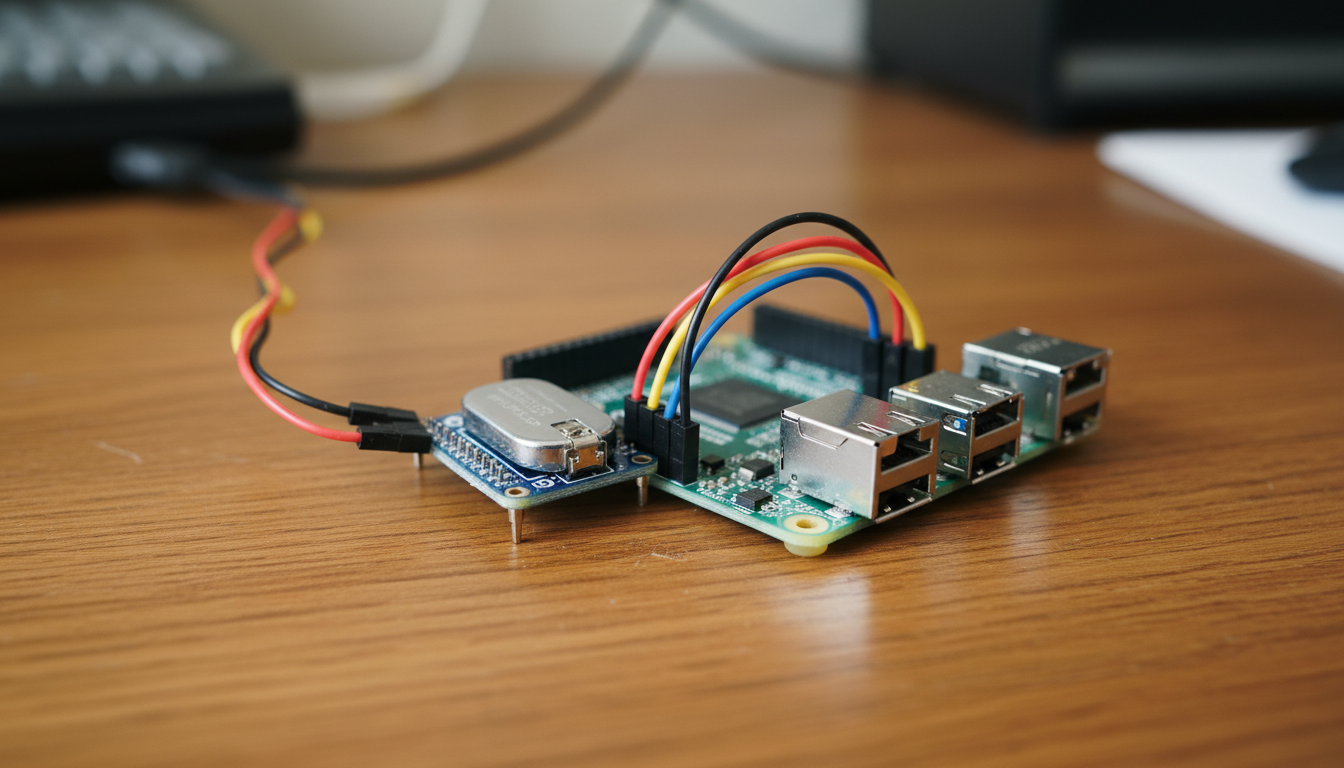
Avant de se lancer dans la partie logicielle, il faut connecter physiquement le module au Raspberry Pi. Un module RTC standard expose quatre broches : VCC (alimentation 3,3V ou 5V selon les modèles), GND (masse), SDA (données I2C) et SCL (horloge I2C). Sur un Raspberry Pi récent, on trouve ces broches I2C sur le connecteur GPIO, généralement en position 3 (SDA) et 5 (SCL). Vérifiez le pinout de votre modèle pour éviter les erreurs.
Utilisez des fils Dupont pour relier le module au Pi. Assurez-vous que la pile CR2032 est bien en place dans le support du module, car sans elle la RTC ne garde aucune heure. Une fois le câblage vérifié, démarrez le Raspberry Pi et accédez au terminal, en local ou via SSH. La première étape consiste à activer l’interface I2C dans la configuration système.
Lancez l’outil de configuration en tapant sudo raspi-config dans le terminal. Naviguez jusqu’aux options d’interface, sélectionnez I2C et activez-le. Confirmez, puis redémarrez le Pi pour que le changement prenne effet. Ce redémarrage charge les modules kernel nécessaires à la communication I2C.
Après le reboot, installez les outils de diagnostic I2C si ce n’est pas déjà fait. Un simple sudo apt update suivi de sudo apt install -y i2c-tools fait l’affaire. Ces outils incluent la commande i2cdetect, qui scanne le bus I2C et affiche les adresses des périphériques connectés. Lancez sudo i2cdetect -y 1 pour interroger le bus numéro 1, le plus courant sur Raspberry Pi.
Si tout est bien câblé, vous devriez voir apparaître une adresse, généralement 0x68 pour un DS3231 ou un DS1307. Cette adresse indique que le Pi voit le module. Si la grille affiche uniquement des tirets, vérifiez d’abord que I2C est bien activé, puis inspectez le câblage. Un fil SDA ou SCL inversé, une masse mal connectée ou un module défectueux peuvent expliquer l’absence de détection.
Comprendre les adresses I2C et éviter les conflits
Chaque périphérique I2C possède une adresse unique sur le bus. Le DS3231 et le DS1307 utilisent par défaut l’adresse 0x68. Si vous branchez plusieurs modules I2C sur le même bus, assurez-vous qu’ils n’entrent pas en conflit. Certains modules RTC proposent des cavaliers pour modifier l’adresse, mais dans la plupart des cas, un seul module RTC suffit largement.
Si vous voyez l’adresse 0x68 dans la sortie de i2cdetect, mais que le système ne parvient pas à charger le pilote RTC, vérifiez qu’aucun autre overlay ou service n’utilise déjà cette adresse. Parfois, un ancien fichier de configuration oublié peut charger deux overlays différents, provoquant un conflit au démarrage.
Charger le bon pilote RTC et lire l’horloge matérielle
Une fois le module détecté via i2cdetect, l’étape suivante consiste à indiquer au noyau Linux comment communiquer avec la puce. On utilise pour cela un overlay de périphérique, qui active le driver adapté. Ouvrez le fichier de configuration du boot avec sudo nano /boot/config.txt. Ajoutez une ligne selon votre modèle de module : dtoverlay=i2c-rtc,ds3231 pour un DS3231, ou dtoverlay=i2c-rtc,ds1307 pour un DS1307.
Sauvegardez le fichier, quittez l’éditeur, puis redémarrez le Pi avec sudo reboot. Au démarrage, le kernel charge l’overlay et crée un périphérique /dev/rtc0 qui représente la RTC. Vérifiez sa présence en tapant ls -l /dev/rtc*. Vous devriez voir apparaître /dev/rtc0, éventuellement accompagné d’un lien symbolique /dev/rtc pointant vers rtc0.
Pour lire l’heure stockée dans la RTC, utilisez la commande sudo hwclock -r. Si tout fonctionne, vous obtenez une date et une heure. Cette heure peut être fausse au départ, car le module sort d’usine sans réglage. L’objectif est de la synchroniser correctement, puis de vérifier qu’elle se maintient après un redémarrage sans réseau.
Si hwclock retourne une erreur « Cannot access the Hardware Clock » ou « probe failed », retournez à la case détection. Assurez-vous que l’adresse 0x68 apparaît toujours dans i2cdetect, que l’overlay correspond bien au modèle (DS3231 ou DS1307), et qu’aucun autre service ne bloque l’accès. Parfois, un service de synchronisation horaire mal configuré peut entrer en conflit avec le chargement du pilote.
| Symptôme | Cause probable | Action rapide |
|---|---|---|
| i2cdetect ne montre aucune adresse | I2C désactivé ou câblage défectueux | Activer I2C, vérifier SDA/SCL, GND |
| Adresse visible mais pas de /dev/rtc0 | Overlay incorrect | Vérifier dtoverlay=i2c-rtc,… dans /boot/config.txt |
| Heure RTC OK, heure système fausse après reboot | Ordre de synchronisation pas respecté | Réseau ON, timedatectl, puis hwclock -w |
| Heure décalée d’une ou deux heures | Fuseau horaire mal configuré | timedatectl set-timezone Europe/Paris |
| Heure dérive trop vite | Module moins précis ou pile faible | Préférer DS3231, changer la pile CR2032 |
Pourquoi le DS3231 est souvent préféré au DS1307
Le DS3231 intègre un oscillateur compensé en température (TCXO), ce qui signifie qu’il ajuste automatiquement sa fréquence pour compenser les variations thermiques. Résultat : une dérive typique de quelques minutes par an, contre plusieurs minutes par mois pour un DS1307. Cette précision accrue fait du DS3231 le choix standard pour les projets où l’heure doit rester fiable pendant de longues périodes hors ligne.
Le DS1307 reste valable pour des applications moins exigeantes, mais il demande souvent des resynchronisations NTP plus fréquentes pour maintenir une heure correcte. Si votre projet embarque un affichage de calendrier personnalisé ou des logs horodatés critiques, mieux vaut investir quelques euros de plus dans un DS3231.
Synchroniser l’heure avec NTP et écrire dans la RTC
Maintenant que le système reconnaît la RTC, il faut lui donner l’heure juste. La méthode la plus simple consiste à connecter le Raspberry Pi à Internet, laisser NTP synchroniser l’heure système, puis copier cette heure dans la RTC. Vérifiez d’abord l’état de la synchronisation heure avec timedatectl status. Vous cherchez la ligne « System clock synchronized: yes », qui indique que le Pi a bien récupéré l’heure via NTP.
Si la synchronisation NTP n’est pas active, assurez-vous que le service systemd-timesyncd tourne correctement. Vous pouvez le démarrer manuellement avec sudo systemctl start systemd-timesyncd, puis vérifier son statut avec sudo systemctl status systemd-timesyncd. Une fois l’heure système correcte, configurez le fuseau horaire pour que l’affichage corresponde à votre zone géographique.
Tapez sudo timedatectl set-timezone Europe/Paris pour la France métropolitaine, ou remplacez par le fuseau approprié (Europe/Brussels, America/New_York, etc.). Listez les fuseaux disponibles avec timedatectl list-timezones si besoin. Cette étape garantit que l’heure affichée par le système, les logs et les applications correspond à votre heure locale.
Quand l’heure système est juste et le fuseau configuré, écrivez l’heure dans la RTC avec sudo hwclock -w. Cette commande copie l’heure du système vers l’horloge matérielle. Relisez ensuite la RTC avec sudo hwclock -r pour confirmer que l’heure a bien été enregistrée. Les deux horloges (système et RTC) doivent afficher la même valeur, à quelques secondes près.
Testez maintenant un redémarrage sans réseau. Débranchez le câble Ethernet ou désactivez le Wi-Fi, puis redémarrez le Pi avec sudo reboot. Au démarrage, le système lit automatiquement la RTC et initialise l’heure système avec cette valeur. Vérifiez avec date que l’heure affichée reste cohérente. Si c’est le cas, bravo : votre configuration RTC fonctionne parfaitement hors ligne.
- Vérifier que I2C est activé et que le module apparaît à l’adresse 0x68
- Charger le bon overlay (dtoverlay=i2c-rtc,ds3231 ou ds1307) dans /boot/config.txt
- Redémarrer le Pi et confirmer la présence de /dev/rtc0
- Connecter le Pi à Internet pour obtenir l’heure NTP
- Configurer le fuseau horaire avec timedatectl set-timezone
- Écrire l’heure système dans la RTC avec hwclock -w
- Tester un redémarrage hors ligne pour valider la persistance de l’heure
Gérer les dérives et les mises à jour ponctuelles
Même avec un DS3231, une légère dérive peut apparaître sur plusieurs mois. Pour compenser, laissez le Pi se reconnecter à Internet de temps en temps. NTP corrigera automatiquement l’heure système, et vous pouvez relancer hwclock -w pour mettre à jour la RTC. Cette opération, réalisée tous les mois ou tous les trimestres, garantit une précision optimale.
Si vous constatez une dérive anormale, vérifiez d’abord l’état de la pile CR2032. Une pile faible peut affecter la stabilité de l’oscillateur. Remplacer la pile par une neuve résout souvent le problème. Évitez aussi de placer le module RTC près d’une source de chaleur importante, car les variations thermiques, même atténuées par le TCXO, peuvent influencer la précision à long terme.
Afficher un calendrier personnalisé dans le terminal ou sur un écran
Une fois l’heure fiable, pourquoi ne pas afficher un calendrier personnalisé pour valider visuellement que tout fonctionne ? Dans le terminal, la commande cal affiche le mois en cours sous forme de calendrier classique. Tapez simplement cal pour voir apparaître le mois actuel, avec le jour en surbrillance si votre terminal le supporte.
Pour afficher un mois spécifique, utilisez cal 2 2026 (février 2026 par exemple). Vous pouvez aussi afficher une année complète avec cal 2026. Ces commandes simples permettent de vérifier rapidement que la date système est cohérente, surtout après un redémarrage hors ligne.
Si vous voulez aller plus loin, créez un petit script Python qui lit l’heure système et génère un affichage personnalisé. Par exemple, un script qui affiche le jour de la semaine, la date complète, et quelques événements du calendrier stockés dans un fichier texte. Lancez ce script au boot via cron ou un service systemd, et affichez le résultat dans le terminal ou sur un écran HDMI connecté au Pi.
Pour les affichages sur petits écrans (OLED I2C, e-paper, etc.), le principe reste identique. Votre application lit l’heure système avec les bibliothèques standard (datetime en Python, par exemple), puis formate l’affichage selon vos besoins. Si l’heure système est stable grâce à la RTC, l’affichage calendrier le sera aussi, même si le Pi reste déconnecté pendant des jours.
Un cas d’usage classique : une station météo autonome qui affiche la date, l’heure, la température et l’humidité sur un petit écran OLED. Sans RTC, l’horloge redémarre à zéro à chaque coupure de courant. Avec une RTC bien configurée, l’heure reprend là où elle s’était arrêtée, et l’affichage reste crédible en toutes circonstances.
Intégrer la RTC dans vos projets domotiques
Dans un contexte domotique, l’horloge temps réel devient un pilier pour déclencher des automatisations basées sur l’heure. Imaginez un script qui allume des lumières à 18h30, ou qui lance une sauvegarde tous les jours à 3h du matin. Sans heure fiable, ces déclencheurs deviennent impossibles. Avec une RTC, même si le routeur plante ou si le réseau est coupé, les horaires restent respectés.
Pour les logs système, la RTC garantit que chaque événement porte un timestamp cohérent. Fini les logs datés de 1970 ou les fichiers de sauvegarde qui s’écrasent parce que le système croit qu’on est en 2000. Cette fiabilité temporelle simplifie le débogage et rend les historiques exploitables.
Comment activer l’interface I2C sur Raspberry Pi ?
Lancez sudo raspi-config, allez dans les options d’interface, activez I2C, puis redémarrez le Pi. Installez ensuite i2c-tools avec sudo apt install -y i2c-tools et vérifiez la détection avec sudo i2cdetect -y 1.
Quelle est la différence entre le DS3231 et le DS1307 pour une horloge temps réel ?
Le DS3231 intègre un oscillateur compensé en température, offrant une précision de quelques minutes par an. Le DS1307, moins cher, peut dériver de plusieurs minutes par mois. Pour un projet fiable, le DS3231 est généralement préféré.
Comment savoir si l’heure de mon Raspberry Pi est correcte après un reboot sans réseau ?
Vérifiez l’heure système avec la commande date et comparez avec hwclock -r. Si les deux valeurs sont cohérentes et correspondent à l’heure réelle, votre configuration RTC fonctionne. Testez un redémarrage sans Wi-Fi pour valider la persistance hors ligne.
Comment afficher un calendrier dans le terminal ou sur un petit écran connecté au Raspberry Pi ?
Utilisez la commande cal pour afficher le calendrier du mois en cours dans le terminal. Pour un affichage sur écran OLED ou e-paper, écrivez un script Python qui lit l’heure système et formate l’affichage selon vos besoins.
Que faire si la commande hwclock retourne une erreur ou une heure incohérente ?
Vérifiez que I2C est activé, que l’adresse 0x68 apparaît dans i2cdetect, et que le bon overlay (dtoverlay=i2c-rtc,ds3231 ou ds1307) est chargé dans /boot/config.txt. Redémarrez le Pi et assurez-vous qu’aucun service ne bloque l’accès à la RTC.

