
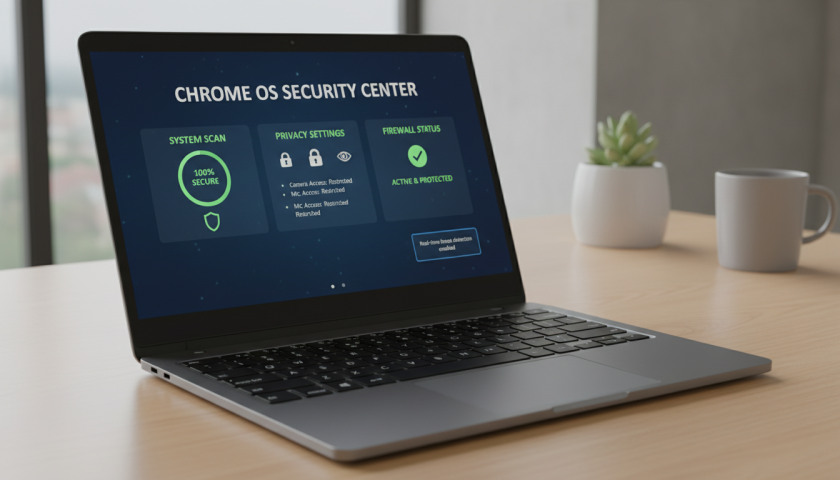
Faut-il vraiment installer un antivirus gratuit sur son Chromebook ? La question peut sembler basique, mais elle cristallise une confusion persistante entre la sécurité intrinsèque d’un système et les besoins réels de protection supplémentaire. Chrome OS intègre une architecture de sécurité étonnamment robuste, bien plus avancée que beaucoup ne l’imaginent. Pourtant, certains scénarios justifient l’ajout d’une couche de défense additionnelle. Cet article décortique les véritables enjeux de la sécurité sur Chromebook, explore les solutions gratuites disponibles et vous aide à déterminer si votre appareil a vraiment besoin d’un antivirus tiers ou si vous gaspillez simplement des ressources.
Comprendre la protection native intégrée à Chrome OS
Chrome OS fonctionne selon un paradigme radicalement différent des systèmes d’exploitation traditionnels comme Windows ou macOS. Google a conçu ce système autour d’une philosophie de « défense en profondeur », où plusieurs couches de sécurité opèrent simultanément sans intervention de l’utilisateur. Cette approche rend la notion classique d’antivirus presque obsolète pour la majorité des usages.
À chaque démarrage de votre Chromebook, une vérification système complète s’exécute automatiquement. Le système compare l’intégrité de ses fichiers à une version de référence stockée de manière sécurisée, et répare toute anomalie détectée sans que vous ayez à lever le petit doigt. C’est comparable à un système immunitaire qui s’auto-régule constamment, anticipant les menaces avant même qu’elles ne se manifestent.
Le sandboxing constitue le deuxième rempart essentiel. Chaque onglet Chrome, chaque application et chaque extension s’exécute dans un environnement isolé, semblable à des compartiments étanches dans un navire. Si un logiciel malveillant parvient à pénétrer un onglet, il reste confiné et ne peut contaminer ni le système d’exploitation ni les autres applications. Cette isolation empêche une attaque localisée de se propager à l’ensemble de votre appareil.

Le chiffrement automatique des données personnelles
Toutes vos données stockées localement sur votre Chromebook bénéficient d’un chiffrement automatique via une puce TPM (Trusted Platform Module) propriétaire à Google, appelée puce H1 sur les appareils certifiés Chrome OS. Les clés de déchiffrement restent stockées physiquement sur cette puce, impossible à extraire numériquement. Même si quelqu’un vol votre Chromebook, vos fichiers restent illisibles sans vos identifiants Google.
Ce mécanisme opère en transparence totale. Aucune configuration, aucun mot de passe à mémoriser pour la protection des données. Contrairement aux systèmes traditionnels où vous devez activez le chiffrement manuellement et acceptez souvent un impact sur les performances, Chrome OS traite cela comme un élément fondamental du système.
Les mises à jour automatiques : votre meilleur allié contre les vulnérabilités
Chrome OS se met à jour automatiquement et régulièrement, généralement chaque deux à trois semaines. Ces mises à jour s’installent silencieusement en arrière-plan, s’activant au redémarrage suivant. Vous ne pouvez pas les ignorer, les retarder indéfiniment ou les désactiver partiellement. Cette absence de flexibilité, qui agace certains utilisateurs, constitue justement la force du système.
Les correctifs de sécurité se déploient immédiatement sur des millions d’appareils. Une vulnérabilité découverte lundi matin peut être patchée sur votre Chromebook mercredi sans que vous ayez à faire quoi que ce soit. Comparez cela avec Windows, où certains utilisateurs fonctionnent avec des systèmes six mois ou un an en retard, exposant leur machine à des failles connues et exploitables.
Les situations où un antivirus gratuit devient utile sur Chromebook
Malgré cette architecture sécurisée, certains comportements ou cas d’usage justifient l’installation d’un antivirus supplémentaire. Reconnaître ces situations vous aide à prendre une décision informée plutôt que d’ajouter une protection inutile qui consomme des ressources.
Installation de fichiers APK provenant de sources externes
Les Chromebooks supportent l’installation d’applications Android via le Google Play Store, mais certains utilisateurs installent des APK en dehors de cet écosystème contrôlé. Ces fichiers proviennent de sources moins fiables ou peu vérifiées. Un APK téléchargé depuis un site douteux peut contenir des malwares, des trojans ou des logiciels espions que les analyses initiales de Google n’ont pas détectés.
Cette situation s’applique particulièrement aux utilisateurs cherchant des versions anciennes ou modifiées d’applications, des jeux non officiels ou des logiciels sideloadés. Même si Chrome OS offre une protection native, ajouter une solution comme Crunchyscan offre des avantages et des limites à connaître pour vérifier les fichiers supplémentaires peut vous tranquilliser.
Utilisation par des enfants ou des utilisateurs novices
Un enfant cliquant imprudemment sur un lien dans un email de phishing ou téléchargeant un fichier suspect cause plus de problèmes qu’un système sans protection supplémentaire. Les parents qui cèdent leur Chromebook à leurs enfants apprécient souvent le gage de sécurité additionnel offert par un antivirus gratuit.
De même, les utilisateurs techniquement peu avertis commettent davantage d’erreurs de jugement face à des contenus malveillants. Installer une solution de protection renforce le filet de sécurité et limite les dégâts en cas de mauvaise décision.
Restauration système en cas de problème : le Powerwash
Si malgré tout votre Chromebook montre des signes d’infection (lenteur inhabituelle, pop-ups intempestifs, plantages répétés), Google a prévu une solution radicale : le Powerwash. Cette fonction restaure complètement le système, efface les données locales et réinstalle Chrome OS comme neuf.
Les données stockées sur Google Drive restent intactes, et les extensions/applications se réinstallent automatiquement lors de votre reconnexion. Le Powerwash s’effectue en quelques minutes. Si vous disposez d’une protection antivirus supplémentaire, un simple scan peut souvent résoudre les problèmes sans besoin de réinitialiser.
| Situation d’utilisation | Protection native suffisante | Antivirus gratuit recommandé |
|---|---|---|
| Navigation web standard et streaming | Oui | Non |
| Installation d’APK externes | Risque moyen | Oui |
| Utilisation par des enfants ou débutants | Suffisant mais limité | Conseillé |
| Usage professionnel avec données sensibles | Selon contexte | Peut être utile |
| Téléchargement depuis sources douteuses | Risque élevé | Très recommandé |
Comparatif détaillé des antivirus gratuits disponibles pour Chromebook
Si vous avez décidé que votre Chromebook bénéficierait d’une protection additionnelle, plusieurs solutions gratuites méritent votre attention. Chacune propose un équilibre différent entre fonctionnalités, facilité d’utilisation et impact sur les performances de l’appareil.
Bitdefender Antivirus : simplicité et efficacité combinées
Bitdefender propose l’une des installations les plus fluides du marché. Son interface épurée guide même les utilisateurs peu expérimentés sans surcharger d’options obscures. La protection couvre virus, malwares, ransomwares et trojans. Le service inclut également un VPN pour sécuriser votre connexion sur les réseaux Wi-Fi publics, ce qui ajoute une valeur substantielle à la version gratuite.
Les tests montrent que Bitdefender impacte très peu les performances de votre Chromebook. Les analyses se font rapidement et ne ralentissent pas l’appareil. Une mise à jour quotidienne de la base virale assure une protection contre les menaces émergentes. La version gratuite suffit pour la majorité des besoins, bien qu’une version Premium existe pour ceux cherchant des fonctionnalités avancées.
Kaspersky Security : une approche européenne robuste
Kaspersky propose une solution complète avec pare-feu intégré empêchant les sites malveillants d’établir des connexions non autorisées vers votre appareil. Le logiciel détecte les tentatives de phishing avant même que vous n’accédiez au site compromis. L’interface reste intuitive malgré la densité des fonctionnalités disponibles.
Un bémol subsiste : certains utilisateurs expriment des réserves face à l’origine russe de l’éditeur, soulevant des questions de confidentialité liées à la localisation des serveurs. Mettez cela en balance avec l’efficacité technique réelle du produit. Kaspersky obtient régulièrement d’excellents scores auprès des organismes indépendants de test antivirus.
Avast Antivirus : protection efficace mais commerciale
Avast fournit une protection en temps réel solide avec bouclier web et détection anti-hameçonnage. Sa base virale se met à jour régulièrement et les analyses approfondies détectent la plupart des menaces courantes. Techniquement, Avast rivalise avec ses concurrents gratuits.
Le problème réside dans le modèle commercial agressif. Les notifications pop-up constantes vous poussant à acheter la version Premium deviennent rapidement insupportables. Les messages publicitaires pour des services additionnels fleurissent régulièrement. Si vous supportez ces interruptions publicitaires, la protection technique reste respectable, mais la majorité des utilisateurs trouveront cette approche trop intrusive.
Malwarebytes : spécialiste de la détection comportementale
Malwarebytes adopte une philosophie différente en se concentrant sur la détection comportementale des menaces plutôt que sur la signature virale classique. Le logiciel analyse comment un programme se comporte et bloque les actions suspectes avant qu’elles ne causent des dégâts. Cette approche détecte souvent les menaces zéro-day (nouvellement découvertes) plus efficacement que les solutions basées sur les signatures.
Malwarebytes propose 7 jours d’accès à ses fonctionnalités Premium, ce qui vous permet de tester complètement avant de décider. Après cette période, la version gratuite offre toujours une protection correcte. Le logiciel n’impacte pas significativement les performances et l’interface reste simple à naviguer.
Évaluer la performance et l’impact sur votre Chromebook
Un antivirus gratuit ne sert à rien s’il transforme votre Chromebook fluide en machine lente. La performance reste un critère d’évaluation crucial lors du choix d’une solution de protection supplémentaire. Contrairement aux ordinateurs Windows où les antivirus lourds ralentissent visiblement le système, les Chromebooks disposent généralement de ressources limitées, rendant cet aspect encore plus sensible.
Les meilleurs antivirus gratuits pour Chromebook s’intègrent légèrement au système et ne retardent pas le démarrage de manière perceptible. Bitdefender et Malwarebytes figurent parmi les meilleurs sur ce critère. Avast et Norton, en revanche, peuvent ajouter quelques secondes notables au temps de démarrage sur des Chromebooks moins puissants.
La navigation quotidienne ne devrait montrer aucune différence. Une solution bien optimisée fonctionne en arrière-plan sans solliciter les ressources processeur du navigateur. Les ralentissements surviennent généralement lors des analyses complètes programmées ou manuelles, mais ces scans se déroulent généralement en arrière-plan sans vous empêcher d’utiliser votre appareil.
Consommation mémoire et batterie
Les Chromebooks avec 4 Go de RAM représentent la majorité du parc installé. Un antivirus consommant 500 Mo de RAM en permanence impacte notablement l’expérience utilisateur. Bitdefender maintient sa consommation sous 200 Mo, tandis que certaines solutions plus lourdes approchent les 400-500 Mo.
L’autonomie batterie subit également un impact indirect. Une solution qui consomme peu de ressources processeur préserve davantage d’énergie. Les utilisateurs ayant testé Malwarebytes et Bitdefender rapportent une consommation énergétique quasi imperceptible supplémentaire, tandis qu’Avast provoque une réduction d’autonomie de 5-10 % selon les cas.
Bonnes pratiques et recommandations finales pour la sécurité Chromebook
Au-delà du choix d’un antivirus, certains comportements et configurations amplifient considérablement votre sécurité sur Chromebook. Ces pratiques coûtent peu ou rien mais offrent une protection substanielle contre les menaces émergentes.
Gestion des extensions et applications : le premier rempart
Le Chrome Web Store propose des milliers d’extensions, mais certaines contiennent des logiciels espions ou des redirecteurs de publicités. Avant d’installer une extension, consultez les avis, vérifiez le nombre d’utilisateurs, et lisez les permissions requises. Une extension demandant l’accès à tous vos onglets et données personnelles sans raison apparente mérite de la suspicion.
Limitez le nombre d’extensions activées à celles que vous utilisez vraiment. Chaque extension supplémentaire augmente la surface d’attaque. Désactivez ou supprimez régulièrement les extensions abandonnées dont les développeurs ne fournissent plus de mises à jour. Les actualités en matière de technologie soulignent régulièrement comment les dernières innovations en technologie incluent des outils d’analyse pour identifier les extensions douteuses.
Identifier et éviter les sites de phishing
Chrome intègre nativement une protection contre le phishing et les sites malveillants. Cette protection opère en arrière-plan, vous avertissant avant d’accéder à des pages compromises. Complétez cette protection natale par de la vigilance personnelle : vérifiez l’URL avant de saisir des identifiants, observez les certificats SSL (cadenas vert dans la barre d’adresse), et méfiez-vous des emails vous pressant d’agir immédiatement.
Une technique simple : passez votre souris sur un lien avant de cliquer pour voir l’URL réelle dans la barre de statut. Un lien prétendument provenant de votre banque mais pointant vers « banque-secur1te.com » plutôt que votre véritable domaine constitue un signal d’alerte évident.
Séparation des profils utilisateur et contrôle parental
Si plusieurs personnes utilisent le même Chromebook, créez des profils utilisateur distincts. Chaque profil dispose de ses propres applications, extensions et données, réduisant le risque qu’une installation malveillante affecte les autres utilisateurs. Activez le contrôle parental sur les profils des enfants pour restreindre l’accès à certaines catégories de sites.
Cette segmentation offre un avantage supplémentaire : si un profil devient compromis, le Powerwash n’affecte que ce profil, laissant les autres inchangés. Vous pouvez restaurer complètement un profil enfant sans toucher aux paramètres de l’utilisateur adulte.
| Pratique de sécurité | Effort requis | Efficacité |
|---|---|---|
| Vérifier les extensions avant installation | Faible | Élevée |
| Maintenir extensions limitées et à jour | Faible | Élevée |
| Utiliser un gestionnaire de mots de passe | Moyen | Élevée |
| Activer l’authentification deux facteurs Google | Faible | Très élevée |
| Vérifier les certificats SSL avant connexion | Moyen | Moyenne |
| Créer des profils utilisateur séparés | Moyen | Moyenne |
Authentification deux facteurs : le multiplier de sécurité
Activez l’authentification deux facteurs sur votre compte Google. Même si quelqu’un découvre votre mot de passe, il ne peut accéder à votre compte sans approuver la connexion sur un appareil de confiance. Cette protection s’active directement depuis les paramètres de votre compte Google et prend quelques minutes.
Google propose plusieurs options pour le deuxième facteur : application d’authentification, clés de sécurité physiques ou SMS. L’application d’authentification (Google Authenticator, Authy) offre le meilleur équilibre entre sécurité et commodité. Une clé de sécurité physique FIDO2 fournit une protection maximale mais coûte de l’argent.
Sauvegarde automatique et synchronisation Google Drive
Google Drive synchronise automatiquement vos fichiers importants. En cas de problème nécessitant un Powerwash, vos documents restent accessibles après la restauration. Configurez la synchronisation pour les fichiers critiques sans stocker tout le contenu en local, ce qui économise l’espace disque limité des Chromebooks.
Cette approche offre un avantage sécuritaire secondaire : même si un malware supprime des fichiers locaux, vos versions Google Drive restent intactes et récupérables. Les historiques de version de Drive conservent plusieurs versions anciennes, vous permettant de revenir en arrière si une version s’avère compromise.
Mon Chromebook a vraiment besoin d’un antivirus gratuit ?
Pour la majorité des utilisateurs effectuant une navigation web standard, téléchargeant depuis le Play Store officiel et visitant des sites de confiance, la protection native de Chrome OS suffit amplement. Un antivirus supplémentaire devient recommandé si vous installez des APK externes, si des enfants utilisent l’appareil ou si vous téléchargez depuis des sources moins fiables. Évaluez votre comportement réel avant de décider.
Quel antivirus gratuit choisir entre Bitdefender, Kaspersky et Malwarebytes ?
Bitdefender offre le meilleur équilibre simplicité-performance avec interface intuitive et faible consommation de ressources. Kaspersky fournit une protection plus complète avec pare-feu intégré mais soulève des questions de confidentialité. Malwarebytes excelle dans la détection comportementale des menaces zéro-day. Testez celui qui correspond à vos priorités : performance (Bitdefender), complétude (Kaspersky) ou détection avancée (Malwarebytes).
Un antivirus impactera-t-il notablement les performances de mon Chromebook ?
Les meilleurs antivirus gratuits (Bitdefender, Malwarebytes) impactent très peu les performances. Avast consomme davantage de ressources. L’impact se ressent surtout lors des analyses complètes programmées, généralement effectuées en arrière-plan. Sur un Chromebook avec 4 Go de RAM, préférez Bitdefender ou Malwarebytes qui consomment moins de 200 Mo en permanence.
Que faire si mon Chromebook s’avère infecté malgré tout ?
Exécutez d’abord une analyse complète avec votre antivirus installé. Si le problème persiste, utilisez le Powerwash pour restaurer complètement Chrome OS. Cette fonction efface les données locales mais restaure le système comme neuf. Vos fichiers Google Drive restent intacts. Les extensions et applications se réinstalleront automatiquement à la reconnexion. C’est la solution la plus radicale et la plus efficace.
L’authentification deux facteurs est-elle vraiment nécessaire sur Chromebook ?
Oui, absolument. Votre compte Google protège l’accès à votre Chromebook, vos emails, vos données Drive et vos applications. L’authentification deux facteurs multiplie la sécurité sans effort notable. Activez-la immédiatement via les paramètres Google. C’est l’une des protections les plus efficaces que vous puissiez implémenter, combinée ou non avec un antivirus tiers.

