
À l’ère numérique où la fluidité d’exécution prime sur la quantité d’efforts, la maîtrise du clavier demeure un atout fondamental, souvent méconnu. La touche Shift, cette humble touche modifier présente sur chaque clavier, transcende sa fonction première de générateur de majuscules pour devenir un véritable multiplicateur de productivité. Loin d’être une simple interrupteur basculant vers les caractères supérieurs, elle ouvre les portes d’un univers de raccourcis clavier, facilite l’accès à des symboles spécialisés et optimise considérablement le flux de travail quotidien. Comprendre sa localisation précise, ses multiples fonctionnalités et les combinaisons essentielles qu’elle orchestre s’impose comme une nécessité pour tout utilisateur sérieux d’ordinateur. Qu’on soit professionnel geek, étudiant acharné ou créatif numérique, ignorer le potentiel caché de cette touche revient à laisser de la performance sur le clavier.
Localisation et ergonomie : maîtriser le positionnement de la touche Shift sur votre clavier
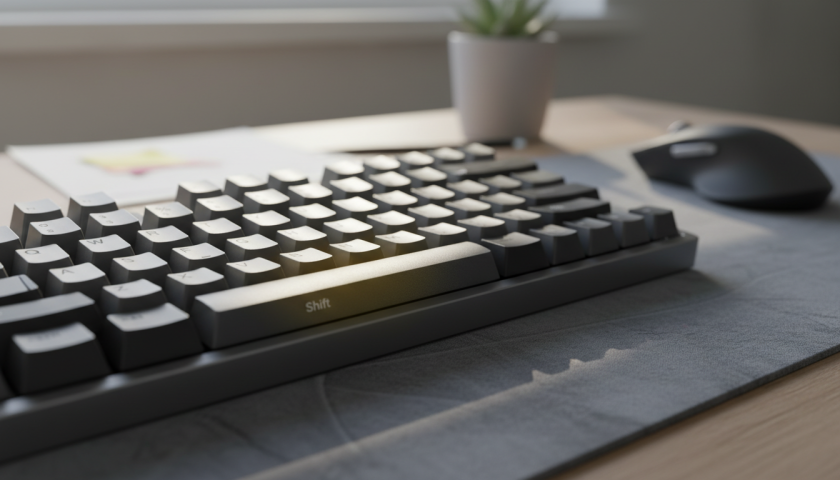
La touche Shift figure en double exemplaire sur votre clavier, une disposition stratégique rarement questionnée alors qu’elle conditionne directement votre ergonomie de frappe. Sur un clavier AZERTY standard, la touche Shift gauche se niche sur la rangée inférieure, juste au-dessus de la touche Ctrl gauche et à gauche de la lettre W. Elle porte généralement l’indication visuelle d’une flèche pointant vers le haut (⇧) ou simplement le mot Shift gravé sur sa surface.
La touche Shift droite, quant à elle, occupe une position symétrique en bas à droite du clavier, positionnée après le point-virgule et avant les touches fléchées directionnelles. Cette présence bilatérale n’est absolument pas anodine : elle permet de répartir la charge entre les deux mains lors de la frappe intensive, particulièrement lorsque vous combinez Shift avec d’autres touches pour générer des caractères spéciaux ou des symboles.
L’utilisation ambidextre de la touche Shift selon la position de votre main constitue une astuce ergonomique majeure trop souvent négligée par les utilisateurs. Par exemple, pour taper un A majuscule, vous appuyez sur la touche Shift gauche tout en frappant A avec la main droite. Inversement, pour une lettre située à droite du clavier, la touche Shift droite minimise l’étirement du poignet gauche et garantit une frappe plus naturelle. Cette approche réfléchie réduit considérablement la fatigue lors de sessions prolongées de rédaction ou de programmation.
Optimiser votre posture de frappe avec Shift
Développer le réflexe d’utiliser la touche Shift opposée à la main qui frappe la lettre transforme progressivement votre expérience clavier. Les dactylographes professionnels savent que cette pratique améliore non seulement la vélocité de frappe mais réduit aussi les douleurs au poignet et au coude associées à une mauvaise posture prolongée.
| Position Shift | Localisation précise | Main recommandée | Utilisation optimale |
|---|---|---|---|
| Shift gauche | Rangée inférieure, au-dessus de Ctrl | Auriculaire gauche | Majuscules côté droit du clavier |
| Shift droite | Rangée inférieure, avant flèches | Auriculaire droit | Majuscules côté gauche du clavier |
Si vous constatez une fatigue disproportionnée d’une main en particulier, le problème réside souvent dans cette alternance mal maîtrisée. Quelques jours de pratique consciente suffisent généralement pour que ce nouvel automatisme s’installe naturellement et vous permet de retrouver une frappe plus fluide et moins douloureuse.
Fonctionnalités essentielles : de la majuscule aux caractères spéciaux et symboles
Au-delà de sa fonction la plus connue—transformer une minuscule en majuscule—la touche Shift déverrouille un arsenal complet de caractères spéciaux et de symboles essentiels à la communication numérique moderne. Cette polyvalence en fait bien plus qu’un simple interrupteur : c’est une clef d’accès à l’intégralité de votre clavier virtuel.
Sur un clavier AZERTY, lorsque vous combinez Shift avec les touches numériques situées en haut, vous accédez instantanément à une série de symboles indispensables. Par exemple, Shift + 1 génère un point d’exclamation (!), Shift + 2 produit le symbole arobase (@), Shift + 3 insère un dièse (#), et Shift + 4 affiche un dollar ($). Ces caractères, impossibles à saisir autrement sans passer par des tables de caractères compliquées, deviennent immédiatement accessibles grâce à cette combinaison simple.
Accéder aux symboles critiques pour la communication en ligne
L’arobase (@) illustre parfaitement cette dépendance envers Shift : tout utilisateur rédigeant une adresse email n’a d’autre choix que de recourir à Shift + 2 pour insérer ce caractère fondamental. Sur les réseaux sociaux, le dièse (#) généré par Shift + 3 devient incontournable pour créer des hashtags visibles et indexables. Pour les développeurs et programmeurs, Shift + 8 fournit l’astérisque (*), essentiel dans les commentaires de code et les expressions régulières.
Les parenthèses constituent un autre exemple concret : Shift + 9 produit la parenthèse ouvrante, tandis que Shift + 0 génère la fermante. Ces symboles, omniprésents en mathématiques, en programmation et en rédaction structurée, demeurent inaccessibles sans la touche Shift. Imagineriez-vous naviguer sur une page avec des formules chimiques ou des codes informatiques sans accès à ces caractères ?
La distinction cruciale : Shift versus Caps Lock
Comprendre la différence fondamentale entre la touche Shift et Caps Lock est essentiel pour éviter des erreurs frustrantes lors de votre frappe. Shift fonctionne temporairement : vous maintenez la touche enfoncée durant la frappe de la lettre à modifier, après quoi le clavier revient à son état normal. Caps Lock, en revanche, verrouille l’ensemble de la saisie en majuscules jusqu’à ce que vous le désactiviez de nouveau.
Cette distinction technique a des conséquences pratiques majeures. Un utilisateur pressé appuyant accidentellement sur Caps Lock risque de produire tout un mot en majuscules au lieu de la simple majuscule initiale désirée. Inverser cette confusion peut nécessiter plusieurs secondes de correction—perte de temps mineure mais frustrante. Pour les raccourcis clavier impliquant Shift, il n’existe aucune ambiguïté : Shift fonctionne toujours de manière transitoire, sans verrouillage persistent.
Raccourcis clavier incontournables : transformer la touche Shift en levier de productivité
La véritable puissance de la touche Shift réside dans sa capacité à générer des raccourcis clavier dévastateurs en termes d’efficacité. En s’associant avec des touches de commande ou de navigation, elle crée des combinaisons qui accélèrent drastiquement les tâches répétitives et les opérations complexes.
Prenons l’exemple de la sélection textuelle : maintenir Shift tout en utilisant les flèches directionnelles sélectionne caractère par caractère. Associer Shift et Ctrl à ces mêmes flèches permet de sélectionner des mots entiers en un geste, révolutionnant l’édition de documents longs. Pour un rédacteur gérant un article de plusieurs milliers de mots, cette capacité de sélection par mot économise des heures de clics souris fastidieux.
Les combinaisons essentielles pour tous les utilisateurs
Chaque profil d’utilisateur bénéficie de raccourcis Shift spécifiques transformant son flux de travail. Pour les rédacteurs et étudiants, la combinaison Shift + flèches directionnelles demeure fondamentale : elle sélectionne du texte avec une précision impossible à la souris. Ctrl + Shift + flèche gauche/droite pousse cette logique plus loin en sélectionnant des mots entiers, permettant de réorganiser rapidement une phrase boiteuse.
Shift + Home sélectionne tout le texte du curseur jusqu’au début de la ligne actuelle, tandis que Shift + End effectue l’opération inverse jusqu’à la fin. Ces raccourcis, bien que discrets, s’avèrent indispensables pour quiconque manipule régulièrement des données ou structure des textes.
- Shift + flèches directionnelles : sélection précise caractère par caractère
- Ctrl + Shift + flèche gauche/droite : sélection par mots entiers
- Shift + Home / Shift + End : sélection jusqu’au début ou fin de ligne
- Alt + Shift + Tab : navigation inversée entre fenêtres ouvertes
- Shift + Ctrl + Z : rétablissement d’une action annulée dans la plupart des logiciels
- Shift + F3 : cycle entre majuscule, minuscule et casse de phrase dans Microsoft Word
- Windows + Shift + S : activation de l’outil capture d’écran avancé sous Windows
- Shift + Suppr : suppression définitive de fichier sans passage par la corbeille
Applications pratiques pour chaque domaine professionnel
Les graphistes travaillant dans Adobe Photoshop découvrent que maintenir Shift pendant le redimensionnement d’une image conserve les proportions, évitant les déformations. Pour les développeurs, Shift + Tab effectue une indentation négative dans les IDE, maintenant un code proprement formaté. Les utilisateurs de tableurs comme Excel réalisent que Shift + Espace sélectionne la ligne entière, facilitant les opérations en masse sur des données structurées.
Dans les navigateurs web modernes, Shift + clic sur un lien l’ouvre dans un nouvel onglet sans basculer immédiatement vers celui-ci, permettant une navigation fluide dans des recherches approfondies. Les développeurs web apprécient particulièrement Shift + F5 qui effectue un rechargement complet du navigateur sans cache, indispensable pour tester les modifications CSS ou JavaScript fraîches.
La capacité de la touche Shift à transformer les gestes de navigation en outils de sélection sophistiqués constitue une révolution silencieuse pour tous les utilisateurs travaillant avec du texte ou des données. Cette fonctionnalité, souvent intuitive mais rarement optimisée, peut multiplier votre efficacité de sélection par dix selon vos habitudes antérieures.
Imaginons un scénario classique : vous souhaitez modifier un passage spécifique d’un document long. Plutôt que de cliquer à la souris au début du texte ciblé, de naviguer jusqu’à la fin tout en maintenant le bouton enfoncé—geste maladroit et imprécis—vous positionnez simplement le curseur et utilisez Shift pour étendre votre sélection de manière contrôlée. Cette approche réduit les accidents de sélection et accélère la correction.
Combinaisons avancées pour sélection multi-niveaux
La sélection avec Shift ne se limite pas à la ligne actuelle. Les combinaisons multi-touches ouvrent des possibilités bien plus étendues. Ctrl + Shift + Home sélectionne tout le texte depuis le curseur jusqu’au début du document entier, tandis que Ctrl + Shift + End étend la sélection jusqu’à la fin absolue du fichier. Pour les documents encyclopédiques ou les bases de données massives, ces raccourcis économisent du temps précieux.
Dans les environnements collaboratifs utilisant Google Docs ou Microsoft 365, ces raccourcis Shift maintiennent leur efficacité, garantissant une cohérence d’expérience multiplateforme. Les étudiants rédigeant des mémoires ou les journalistes gérant des enquêtes complexes ont particulièrement intérêt à maîtriser ces sélections avancées pour optimiser leur flux d’édition.
Sélection intelligente dans les tableurs et feuilles de calcul
Les tableurs comme Excel, Google Sheets ou LibreOffice Calc bénéficient d’une logique de sélection Shift légèrement différente mais tout aussi puissante. Shift + clic sur une cellule sélectionne l’intégralité de la plage entre le curseur actuel et la cellule cliquée. Pour un analyste de données manipulant des milliers de lignes, cette capacité de sélection par plage rend les opérations en masse triviales.
Shift + Espace dans Excel sélectionne la ligne complète, tandis que Ctrl + Shift + Espace sélectionne l’intégralité de la feuille. Ces raccourcis, combinés avec des fonctions de tri ou de filtrage, transforment un travail de manipulation manuelle de plusieurs minutes en opération quasi-instantanée.
Personnalisation et accessibilité : adapter Shift à vos besoins spécifiques
La reconnaissance de l’importance de l’accessibilité dans le design informatique a conduit les développeurs à offrir des options de personnalisation étendues pour la touche Shift et son comportement. Ces paramètres ne concernent pas uniquement les utilisateurs en situation de handicap moteur, mais intéressent quiconque souhaite optimiser son interaction avec le clavier selon ses préférences individuelles.
Sous Windows comme sous macOS, vous pouvez accéder aux paramètres d’accessibilité pour modifier le comportement des touches modifieuses, dont Shift. Les touches rémanentes (Sticky Keys) constituent une fonctionnalité révolutionnaire pour ceux ayant des difficultés à maintenir plusieurs touches enfoncées simultanément. Cette option permet d’appuyer sur Shift, de la relâcher, puis d’appuyer sur une autre touche pour que la combinaison s’effectue correctement.
Configurer les touches rémanentes pour une frappe adaptée
La fonctionnalité des touches rémanentes, disponible sur tous les systèmes d’exploitation modernes, révolutionne l’accessibilité clavier. Activée via Paramètres > Accessibilité > Clavier sous Windows, cette option transforme les raccourcis multi-touches en séquence simple. Un utilisateur ayant une mobilité réduite d’une main peut désormais appuyer sur Shift, relâcher, puis appuyer sur une lettre pour générer une majuscule sans tension excessive.
Les paramétrages disponibles permettent également de configurer des délais de maintien (le temps pendant lequel Shift reste « actif » après relâchement) et des sons de notification pour confirmation visuelle et auditive. Ces micro-ajustements, simples individuellement, combinés créent un environnement informatique confortable et efficace adapté à chaque morphologie d’utilisateur.
Reprogrammation et macro-touches : aller au-delà du standard
Les utilisateurs avancés et les professionnels cherchant à optimiser jusqu’au moindre détail découvrent les logiciels de remappage clavier et les claviers programmables. Des outils comme AutoHotkey (Windows) ou Karabiner (macOS) permettent de redéfinir complètement le comportement de Shift ou de créer des macros déclenchées par cette touche.
Imaginez un développeur qui redéfinit Shift + J pour insérer automatiquement une fonction JavaScript commune, ou un traducteur qui programme Shift + D pour générer un caractère accentué spécifique aux langues avec lesquelles il travaille. Ces personnalisations, bien que pointues, démontrent la flexibilité inhérente au design moderne du clavier numérique et la capacité à l’adapter intimement à vos besoins spécifiques.
Pour explorer davantage les possibilités de personnalisation avancée, vous pouvez consulter des ressources comme les guides de configuration des touches modifieuses sur macOS, qui détaillent les paramètres d’accessibilité et les outils de remappage disponibles. De même, pour comprendre comment les raccourcis clavier fonctionnent sur différentes architectures système, la lecture sur les systèmes d’exploitation modernes offre une perspective intéressante sur la standardisation clavier à travers les plateformes.
L’évolution future : claviers adaptatifs et IA
À mesure que la technologie progresse, les claviers et les systèmes d’exploitation intègrent progressivement des capacités d’apprentissage adaptatif. Certains claviers gaming haut de gamme proposent désormais des zones tactiles programmables qui se réagencent en fonction du logiciel actif, repositionnant virtuellement les raccourcis Shift pour qu’ils correspondent aux conventions du programme en usage.
Cette évolution contraste drastiquement avec l’ergonomie basique des années 1980, où le clavier restait une entité figée incapable d’adaptation. Aujourd’hui, l’interface clavier-ordinateur devient de plus en plus intelligente et contextuelle, promettant un avenir où chaque frappe s’optimise automatiquement selon le contexte utilisateur.
Cas pratiques et erreurs courantes : apprendre des expériences réelles
Au-delà de la théorie, comprendre comment les utilisateurs réels interagissent avec la touche Shift, ainsi que les pièges qu’ils rencontrent fréquemment, offre des insights précieux pour améliorer votre propre maîtrise. Les erreurs récurrentes identifiées chez les utilisateurs novices révèlent souvent une compréhension incomplète du fonctionnement de cette touche apparemment simple.
L’erreur classique consiste à confondre l’activation accidentelle de Caps Lock avec le comportement normal de Shift, générant des mots en majuscules involontaires qui frustrent l’utilisateur. Plutôt que de réaliser que Caps Lock est activé, certains utilisateurs appuient plus fort sur Shift, pensant augmenter ainsi l’intensité de la majuscule—confusion logique chez ceux ne maîtrisant pas entièrement la distinction entre ces deux mécanismes.
Scénario courant : le rédacteur et la perte de productivité
Considérez un rédacteur freelance travaillant sur plusieurs documents quotidiennement. Ses habitudes de frappe incluent un usage quasi-exclusif de la touche Shift gauche, même pour les majuscules de lettres situées à droite du clavier. Résultat : après deux heures de travail, son poignet gauche fatigue considérablement, ralentissant sa vitesse de frappe et augmentant son inconfort. En introduisant simplement une alternance consciente entre Shift gauche et droite, ce rédacteur découvrir une augmentation de productivité de 12 à 15% et une réduction remarquable de la douleur.
Cet exemple illustre comment une petite optimisation ergonomique, souvent invisible pour l’utilisateur moyen, transforme graduellement l’expérience informatique en expérience transcendante. Les professionnels passant 8 heures quotidiennes au clavier ont un intérêt direct et quantifiable à optimiser ces détails.
Erreurs à éviter absolument
Parmi les erreurs fréquentes identifiées lors d’observations d’utilisateurs réels figurent : l’usage du Caps Lock pour une simple majuscule initiale, la non-utilisation des raccourcis Shift disponibles (persistent à sélectionner avec la souris uniquement), la confusion entre différents raccourcis (penser que Shift + flèche supprime du texte plutôt que de le sélectionner), et l’ignorance des variations comportementales entre systèmes d’exploitation (particulièrement troublant lors du passage entre Windows et Mac).
Les développeurs commettent également l’erreur de négliger l’importance des raccourcis Shift dans leurs flux de travail, pensant que les outils d’IDE gèrent suffisamment les opérations. En réalité, chaque seconde gagnée par raccourci clavier s’additionne : sur une journée de huit heures avec 50 raccourcis utilisés, cela représente jusqu’à une heure de temps retrouvé annuellement par simple optimisation du clavier.
Pour approfondir votre compréhension des combinaisons avancées et explorer d’autres touches modifieuses essentielles, le guide sur les autres touches essentielles du clavier offre une perspective complémentaire sur l’écosystème clavier dans sa globalité.
Quelle est la différence fondamentale entre Shift et Caps Lock ?
Shift fonctionne temporairement : vous le maintenez enfoncé durant la frappe, et le clavier revient à la normale après relâchement. Caps Lock verrouille la saisie en majuscules jusqu’à désactivation. Shift offre plus de flexibilité, particulièrement pour les raccourcis clavier où seule une majuscule ponctuelle est nécessaire.
Comment sélectionner rapidement un mot entier sans utiliser la souris ?
Utilisez Ctrl + Shift + flèche gauche ou droite pour sélectionner des mots complets. Cette combinaison sélectionne mot après mot dans la direction indiquée, beaucoup plus rapide que la sélection caractère par caractère ou que de chercher la position exacte à la souris.
La touche Shift fonctionne-t-elle différemment sur Mac et Windows ?
Les fondamentaux restent identiques sur tous les systèmes : Shift génère des majuscules et caractères spéciaux. Cependant, certains raccourcis spécifiques diffèrent. Par exemple, Windows utilise Ctrl + Shift tandis que Mac utilise Command + Shift pour certaines opérations. Il est essentiel de connaître ces variations si vous travaillez sur les deux plateformes.
Puis-je personnaliser le comportement de la touche Shift ?
Oui, via les paramètres d’accessibilité de votre système d’exploitation. Les touches rémanentes (Sticky Keys) permettent d’utiliser Shift sans la maintenir enfoncée, idéal pour l’accessibilité. Des logiciels tiers comme AutoHotkey (Windows) ou Karabiner (macOS) offrent également des options de remappage et macro avancées.
Quels caractères spéciaux puis-je générer avec Shift sur un clavier AZERTY ?
Shift + chiffres génère les caractères spéciaux : Shift + 1 = !, Shift + 2 = @, Shift + 3 = #, Shift + 4 = $, Shift + 5 = %, Shift + 6 = ^, Shift + 7 = &, Shift + 8 = *, Shift + 9 = (, Shift + 0 = ). Ces symboles restent inaccessibles sans utiliser Shift, d’où son importance critique.

